


طريقة فهم البيانات وتنظيمها باستخدام Google NotebookLM Data Tables
تُرجم تلقائيًا
 كاتب
تواصل Google تطوير أدواتها المدعومة بالذكاء الاصطناعي. وقد لفتت NotebookLM Data Tables الانتباه مؤخرًا، وخاصةً ميزة جداول البيانات. وأصبحت الأداة، مع Google NotebookLM Data Tables، تنتقل من كونها أداةً تلخّص البيانات فحسب إلى منصة إنتاجية تحوّل البيانات المعقدة إلى جداول، وتتيح إجراء المقارنات، وتسرّع عمليات التحليل. ويبدو أن أداة البيانات الجديدة من Google، التي تستهدف جمهورًا واسعًا، ستكون عونًا مهمًا في قطاعات عديدة.
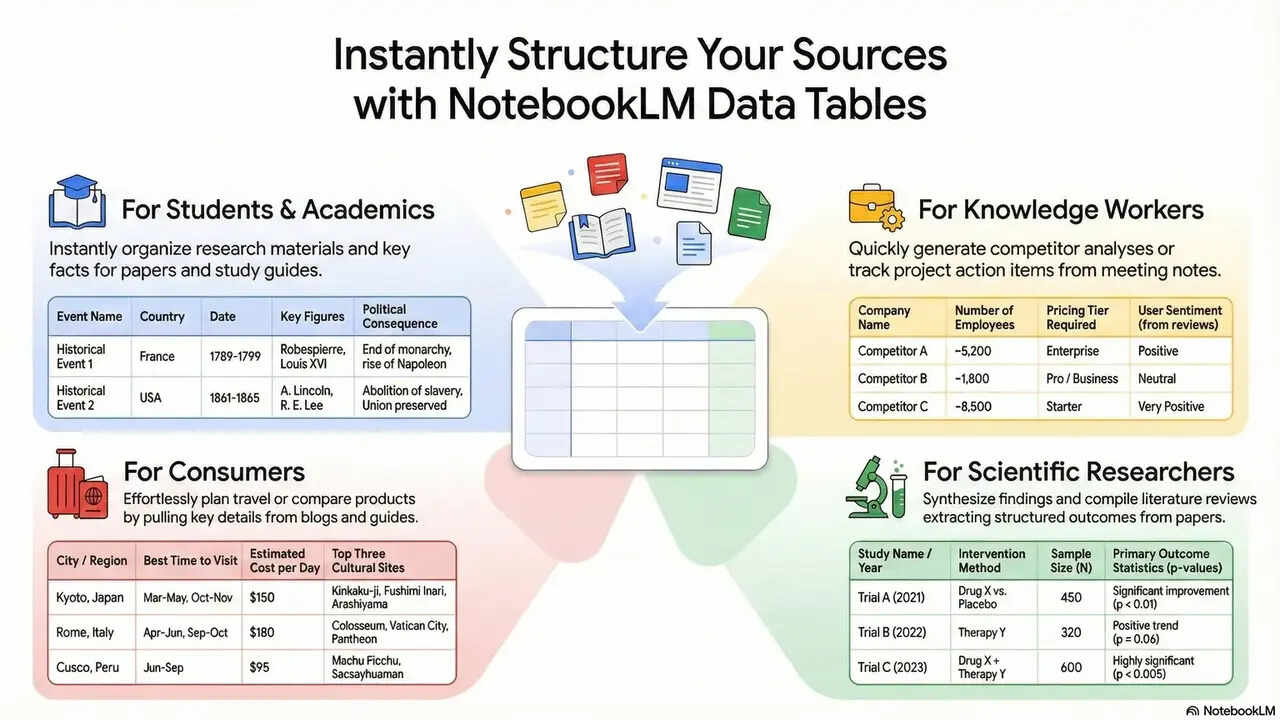
يتمكّن كثير من المستخدمين، من العاملين في المجال الأكاديمي إلى صنّاع المحتوى والمحللين وفرق التسويق، من تنفيذ إجراءات العمل بسهولة أكبر بفضل NotebookLM Data Tables. وتوفّر الأداة وقتًا كبيرًا خصوصًا لمن يعملون على المستندات الكبيرة والتقارير وجداول Google Sheets.
كيف تعمل جداول البيانات في Google NotebookLM؟
NotebookLM Data Tables تحوّل المعلومات الموجودة في المصدر الذي يتم تحميله تلقائيًا إلى جداول منظمة. وتُحلَّل أنواع البيانات بصيغ مختلفة، أي ملفات PDF والمستندات النصية ومصادر الويب ومستندات Google Docs، بواسطة الذكاء الاصطناعي، ثم تُقدَّم النتائج على شكل عناوين رئيسية أو معلومات مقارنة أو بيانات مرتبة زمنيًا. وبشكل عام، يقوم هذا النظام بما يلي:
- يلغي الحاجة إلى إنشاء الجداول يدويًا
- يُظهر العلاقات بين البيانات
- يسرّع عمليات اتخاذ القرار
وتجدر الإشارة إلى أن NotebookLM فعّال جدًا في الوثائق التقنية ومقارنة المنتجات وتقارير البحث. إضافةً إلى ذلك، إذا احتاجت شركة، على سبيل المثال، إلى مساعدة في سير العمل، فيمكنها الاستفادة من NotebookLM في هذا الشأن.
ميزة التصدير إلى Google Sheets في NotebookLM
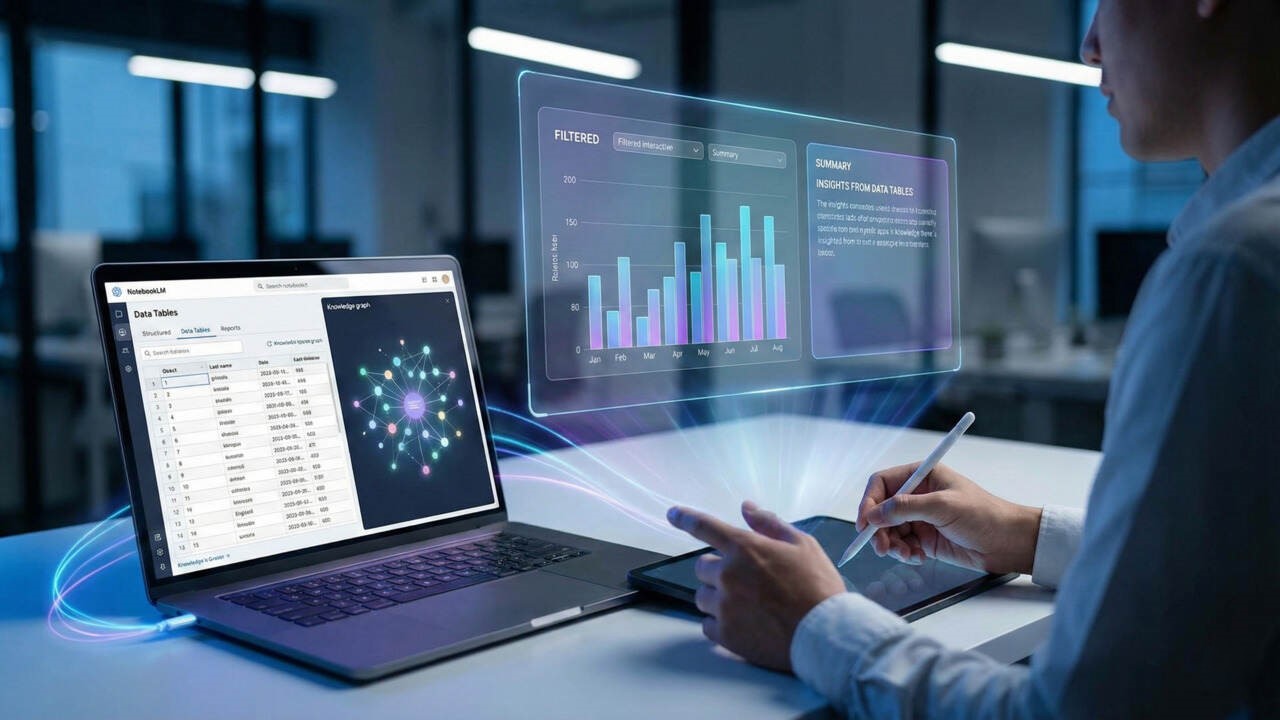
من أبرز ميزات NotebookLM ميزة التصدير. يمكن نقل الجداول التي يتم إنشاؤها إلى صيغة Sheets بنقرة واحدة. وبهذه الطريقة يمكن إجراء تحليل منتظم ومفصّل للبيانات. وتشكّل تعقيدات المعلومات مشكلةً كبيرة، لا سيما في بيئة العمل. وبذلك يتحقق تدفق معلومات بسيط وواضح وقابل للتكامل بسرعة. كما أن التصدير يسهّل مشاركة النتائج مع فرق العمل، وهو ما يمثل ميزةً كبيرة لمن يركّزون على النتائج. إضافةً إلى ذلك، يمكن بواسطة ميزة التصدير إنشاء الرسوم البيانية ولوحات المعلومات (Dashboards) وجعل مشاركة المعلومات أكثر وضوحًا. وبذلك تكون ميزةً لعالم الأعمال والفرق المتكاملة في عملها، كما تمنح المستخدمين الأفراد حريةً في تخطيط ما يريدونه.
لمن تناسب جداول البيانات في NotebookLM؟
يستهدف NotebookLM شريحة واسعة من المستخدمين. ومن أكثر المجموعات استفادةً:
- صنّاع المحتوى: يحصلون، بفضل ميزات مثل المقارنة السريعة واستخراج الملخصات من المصادر، على ميزة في السباق مع الوقت.
- الباحثون: ينظّمون البيانات الكبيرة والطويلة في المستندات الأكاديمية بطريقة سهلة الفهم.
- فرق التسويق: تُنشئ تحليلات المنافسين وجداول الاتجاهات، مما يسهّل على الشركات تخطيط خارطة طريقها.
- الطلاب: يسهّل عليهم تحويل ملاحظات الدروس إلى جداول، ويعزّز، من خلال التجميع في مرحلة التعلّم، ما يجب تعلّمه وفهمه بشكل أوضح.
وبفضل هذه المساحة متعددة الاستخدامات، تتميّز الأداة عن أدوات تدوين الملاحظات التقليدية.
دليل الاستخدام الفعّال لـ NotebookLM: العمل الذكي مع Data Tables
إذا أردنا توضيح دليل Google للاستخدام الفعّال لـ NotebookLM، فإن أهم خطوة هي طرح الأسئلة الصحيحة من البداية. وعند إنشاء جداول البيانات، يؤثر استخدام طلب (Prompt) واضح ومركّز على الهدف تأثيرًا مباشرًا في جودة المخرجات المطلوبة. وباختصار، إليكم بعض الاقتراحات:
- أعطِ أوامر واضحة مثل “اعرض الفروق الجوهرية في هذه المصادر على شكل جدول”
- حدّد المعايير بوضوح، مثل الوقت أو الميزات أو الأداء
- ارفع عدة مصادر تتعلق بالموضوع نفسه معًا
وبمنطق أوامر كهذا، تحوّل الأداة المعلومات المتفرقة إلى جداول منظمة وسهلة القراءة. وكلما كانت المعلومات المدخلة المترابطة أدق، ارتفعت جودة المخرجات بالقدر نفسه. ويشبه ذلك العلاقة بين صياغة الطلب التقليدية والمعلومة المطلوبة.
تطبيق عملي: كيفية إنشاء جداول البيانات باستخدام NotebookLM؟
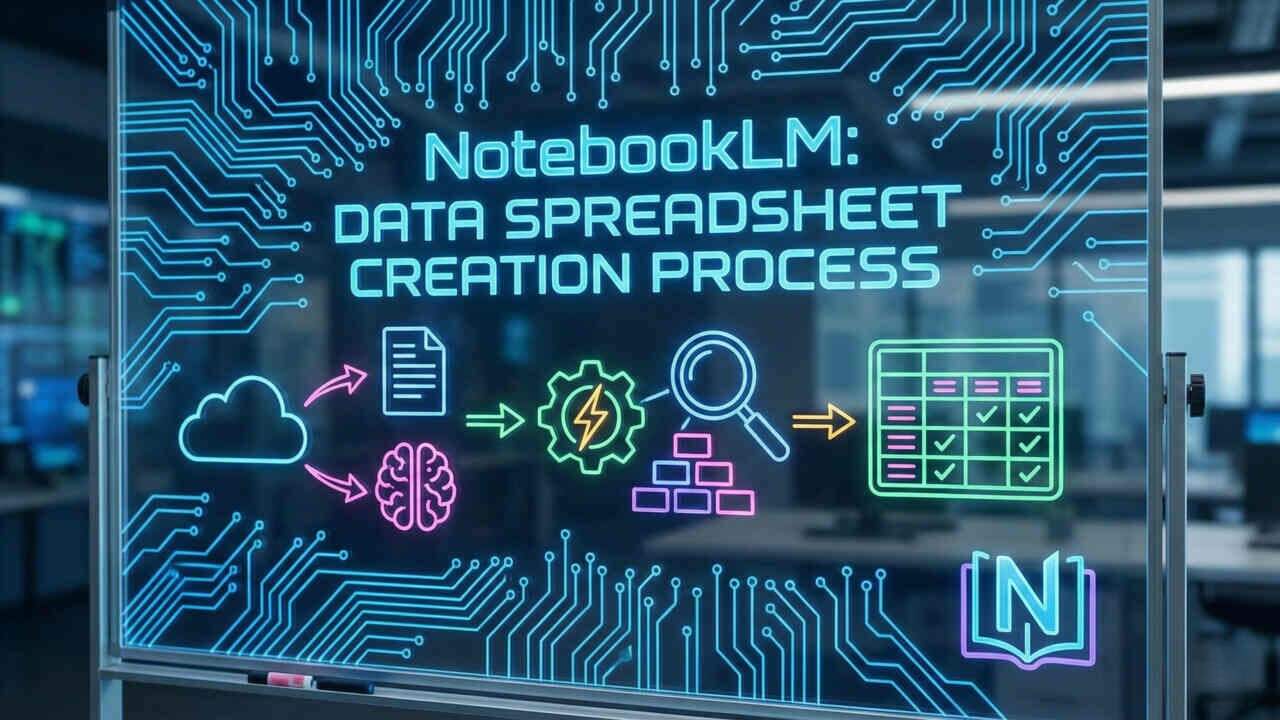
الخطوة 1: رفع المصادر إلى NotebookLM
تُنشئ دفتر ملاحظات (Notebook) جديدًا في واجهة NotebookLM. ثم:
- ترفع ملف PDF
- تضيف مستند Google Docs
- تحدد رابط الويب كمصدر
يحلّل البرنامج كل هذه المحتويات في الخلفية ويتعرّف على السياق. والنقطة المهمة في هذه المرحلة أن رفع عدة مصادر تتعلق بالموضوع نفسه سيرفع جودة المخرجات بشكل ملحوظ.
الخطوة 2: كتابة طلب (Prompt) واضح ومحدد
مثال على الأمر:
“أنشئ جدولًا لأدوات الذكاء الاصطناعي وفقًا للمصادر التي رفعتها؛
بعناوين: الهدف، والميزات الأساسية، ومجالات الاستخدام، والمزايا.”
عند هذه النقطة، تفحص NotebookLM Data Tables النص، وتطابق المفاهيم المشتركة، وتستخرج المعلومات الناقصة أو المتعارضة، وتنتج جدولًا منظمًا.
| الأداة | الهدف | الميزات الأساسية | مجالات الاستخدام | المزايا |
|---|---|---|---|---|
| NotebookLM | تحليل قائم على المصادر | جداول البيانات والتلخيص | البحث والمحتوى | توفير الوقت |
| Gemini | ذكاء اصطناعي توليدي | النصوص والشيفرة والتحليل | البرمجيات والتسويق | تعدد الاستخدامات |
| ChatGPT | حوار & إنتاج | توليد النصوص | الدعم والمحتوى | مخرجات سريعة |
يمكنك تحرير هذا الجدول، وإضافة أعمدة جديدة، وطلب مقارنات أعمق، لتطوير البحث في اتجاه مختلف.
مستقبل NotebookLM: إدارة بيانات أذكى
يشير تطوير Google لـ NotebookLM، واستمراره في تقديم دعم الذكاء الاصطناعي في الوقت نفسه، إلى أن جداول البيانات ستصبح أذكى في المستقبل. وستكون التحديثات الديناميكية للجداول في الفترة المقبلة محط اهتمام من يعملون في هذا المجال. وبفضل الفلاتر المتقدمة، ستصبح عملية الوصول إلى البيانات وتفريغها أكثر عملية. ومن المتوقع أيضًا إضافة اقتراحات تلقائية للرسوم البيانية مستقبلًا. وبالنظر إلى كل ذلك، يبدو أن NotebookLM سيتحول حتمًا، بدلًا من أن يعمل كأداة ملاحظات فقط، إلى منصة تحليل خفيفة النطاق. وبشكل عام، فإن جدول المزايا هو كما يلي:
| مجال الميزة | الوصف | الفائدة التي يقدمها للمستخدم |
|---|---|---|
| توفير الوقت | يحوّل النصوص الطويلة إلى جدول في ثوانٍ | يلغي الحاجة إلى إنشاء الجداول يدويًا |
| وضوح المعلومات | يعرض البيانات المتفرقة تحت عناوين منظمة | تتحسن سهولة القراءة وسرعة الفهم |
| تحليل المصادر المتعددة | يدمج عدة مستندات في جدول واحد | تسهل المقارنة بين المصادر |
| آلية دعم القرار | يُظهر الميزات والمزايا والفروق | يتم اتخاذ القرار بسرعة ووعي أكبر |
| التكامل مع Google Sheets | ينقل الجداول إلى Sheets بنقرة واحدة | يمكن إجراء تحليل متقدم ورسوم بيانية وتقارير |
| لا يتطلب معرفة تقنية | لا يتطلب معرفة بالبرمجة أو تحليل البيانات | يستخدمه المستخدمون من جميع المستويات بسهولة |
| بنية طلب مرنة | تتشكل عناوين الجداول وفق طلب المستخدم | يمكن إنتاج مخرجات مخصصة للاحتياج |
| تقليل الأخطاء والتناقضات | يعالج المعلومات على أساس المصادر | تقل الأخطاء في التفسير وتعقيد البيانات |
| سهولة التعاون | متوافق مع منظومة Google | تتسارع المشاركة داخل الفريق والعمل المشترك |
| التحرير وتحسين محركات البحث | يوفر بنية مثالية لإنتاج المحتوى | يسهل إنتاج الأخبار والمدونات والتقارير |
كاتبChatGPT Translate Tanıtıldı: Google ve DeepL'e Güçlü Rakip!


Etik Yapay Zeka Araçları: 2026 En İyi Yönetişim Platformları