



Gereksiz Windows-Dienste verlangsamen deinen Computer?
Automatisch übersetzt
 Autor:in
Eine der häufigsten Schwierigkeiten bei Computernutzern ist die nachlassende Systemleistung im Laufe der Zeit. Ein neu gekaufter Computer arbeitet in den ersten Tagen meist sehr schnell. Nach Monaten oder Jahren fällt dann oft auf, dass der Systemstart länger dauert, Programme später reagieren und die allgemeine Nutzung träger wird. Viele Nutzer vermuten, dass dies allein an unzureichender Hardware liegt. Doch auch die Dienste, die das Betriebssystem im Hintergrund ausführt, haben einen erheblichen Einfluss auf die Leistung.
Windows nutzt Hunderte verschiedener Aufgaben und setzt dafür zahlreiche Dienste ein. Einige davon sind für die Grundfunktionen des Systems zwingend erforderlich. Andere wiederum werden nur von Nutzern benötigt, die bestimmte Funktionen verwenden. Ungenutzte Dienste, die dauerhaft laufen, können jedoch die Auslastung von Prozessor, Arbeitsspeicher und Festplatte erhöhen.
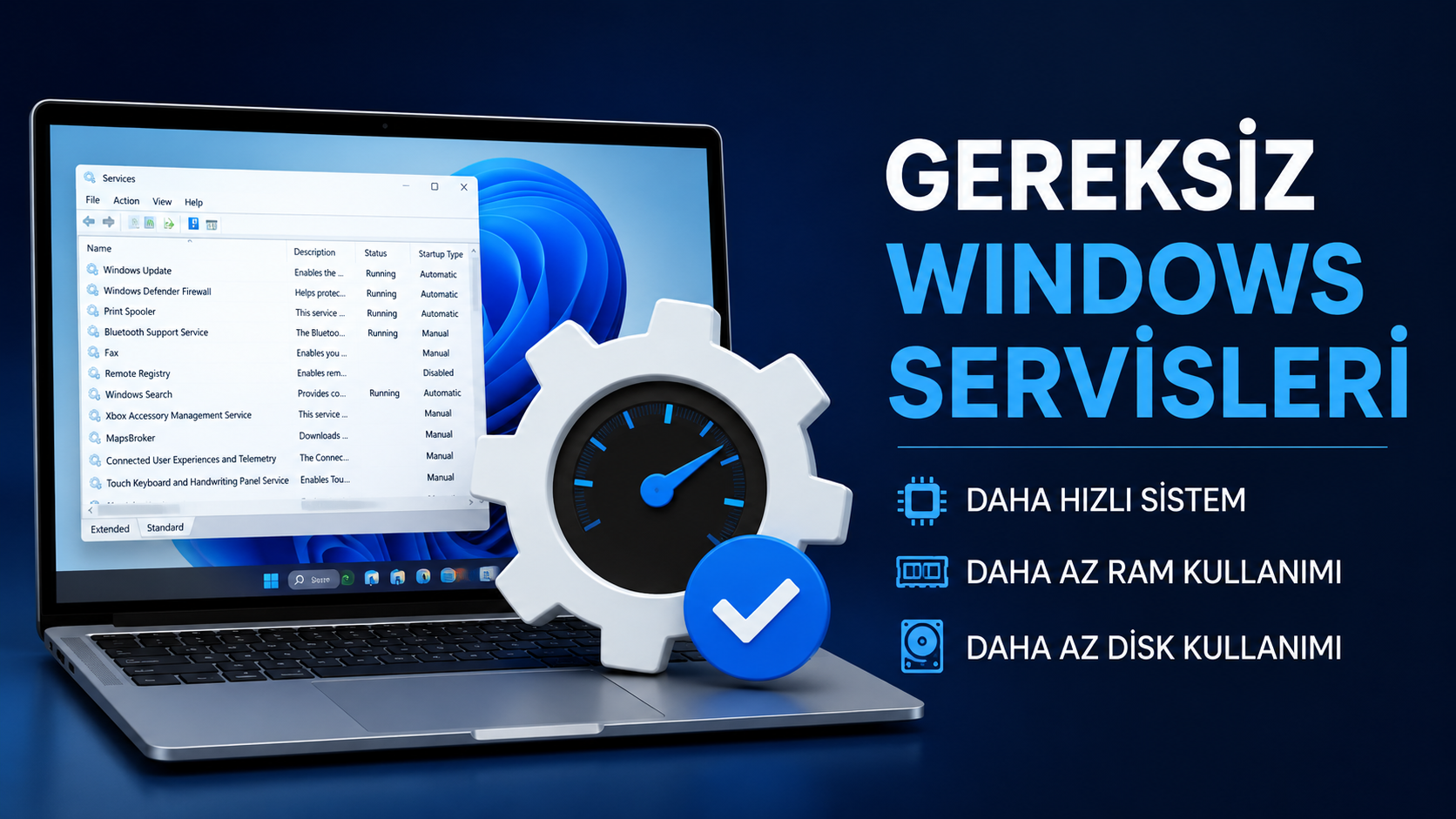
An dieser Stelle beginnen viele Nutzer, sich über unnötige Windows-Dienste zu informieren. Können ungenutzte Dienste den Computer tatsächlich verlangsamen? Welche Dienste lassen sich ohne Risiko deaktivieren? Worauf sollte man bei der Windows-Optimierung achten? Schauen wir uns die Details gemeinsam an.
Was sind Windows-Dienste?
Windows-Dienste sind Hintergrundkomponenten, die automatisch starten, sobald das Betriebssystem hochfährt, oder wenn bestimmte Bedingungen eintreten. Der Nutzer sieht sie in der Regel nicht direkt, doch sie sorgen dafür, dass zahlreiche Funktionen des Systems arbeiten.
Beispiele sind Dienste für Druckvorgänge, Dienste zur Verwaltung von Netzwerkverbindungen, Aktualisierungsdienste und Sicherheitskomponenten. Viele Dienste laufen dauerhaft, ohne dass der Nutzer davon etwas bemerkt.
Da die modernen Windows-Versionen unterschiedlichste Nutzerbedürfnisse abdecken, sind standardmäßig recht viele Dienste aktiviert. Nicht jeder Nutzer verwendet jedoch alle diese Funktionen. Deshalb können einige Dienste unnötig Ressourcen beanspruchen.
Besonders bei älteren Computern oder Geräten mit geringer Systemausstattung fällt dies stärker ins Gewicht. Das Reduzieren ungenutzter Dienste kann in manchen Situationen dazu führen, dass Systemressourcen effizienter genutzt werden.
Wie beeinflussen unnötige Windows-Dienste die Leistung?
Jeder im Hintergrund laufende Dienst verbraucht eine bestimmte Menge an Systemressourcen. Einzeln betrachtet wirken diese Verbräuche klein, doch sie summieren sich mit der Zeit und können die Gesamtleistung beeinträchtigen.
Besonders bei Computern mit wenig Arbeitsspeicher können unnötige Dienste viel Speicher belegen. Dadurch steht weniger Kapazität für aktive Anwendungen zur Verfügung.
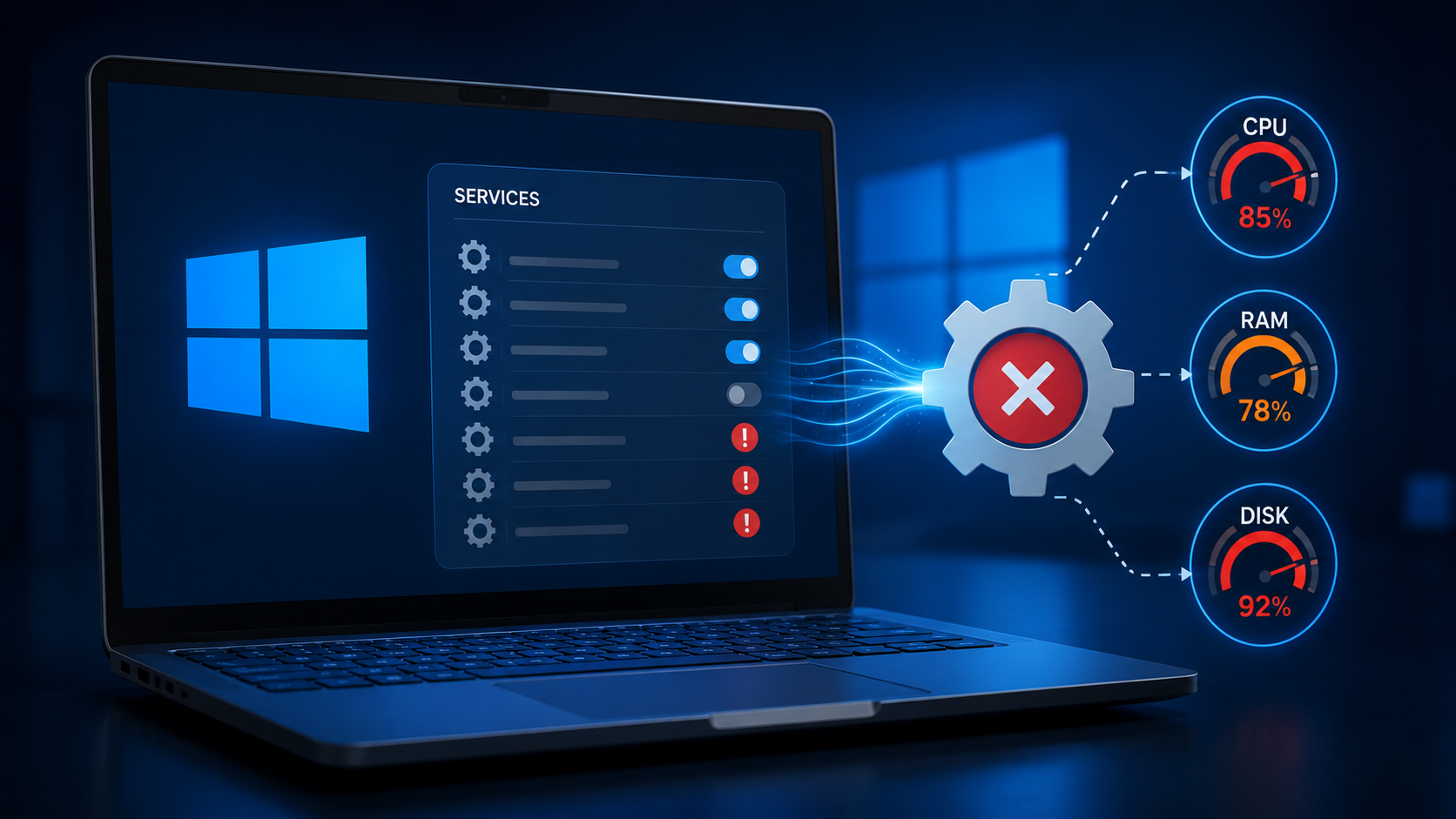
Ebenso greifen manche Dienste regelmäßig auf die Festplatte zu. Das kann vor allem bei Systemen mit mechanischer Festplatte zu spürbaren Leistungseinbußen führen.
Auch die Prozessorauslastung spielt eine Rolle. Moderne Dienste benötigen meist nur wenig Rechenleistung, doch bei vielen aktiven Diensten kann sich die Gesamtbelastung erhöhen. Deshalb wird im Rahmen von Maßnahmen zur Leistungssteigerung unter Windows häufig empfohlen, die laufenden Dienste zu überprüfen.
Welche Windows-Dienste können unnötig sein?
Wichtig ist, dass unnötige Dienste für jeden Nutzer unterschiedlich ausfallen können. Ein Dienst, den ein Nutzer nicht braucht, kann für einen anderen unverzichtbar sein.
Wer beispielsweise keinen Drucker verwendet, kann den Dienst Print Spooler möglicherweise entbehren. Wer jedoch regelmäßig druckt, verliert durch das Deaktivieren dieses Dienstes seine Druckfunktion.
Ähnlich verhält es sich mit Bluetooth-Diensten. Wer keine Bluetooth-Geräte nutzt, kann die Bluetooth-Unterstützungsdienste deaktivieren. Nutzer mit kabellosen Kopfhörern oder einer Funkmaus benötigen diese Dienste hingegen.
Folgende Dienste können für bestimmte Nutzer in Betracht kommen:
Print Spooler (wenn kein Drucker verwendet wird)
Fax
Bluetooth Support Service
Remote Registry
Windows Insider Service
Downloaded Maps Manager
Xbox-Dienste
Touch Keyboard Service (wenn kein Touchscreen verwendet wird)
Das Deaktivieren dieser Dienste kann in bestimmten Szenarien die Ressourcennutzung verringern.
Welche weiteren Maßnahmen steigern die Windows-Leistung?
Die Optimierung der Dienste ist nützlich, aber nicht der einzige Faktor für die Leistung. Bei der Beschleunigung des Computers sollten auch andere Methoden in Betracht gezogen werden.
Zunächst ist es wichtig, die Autostart-Programme zu kontrollieren. Unnötige Anwendungen, die beim Hochfahren des Computers starten, können die Startzeit deutlich verlängern.

Auch das regelmäßige Aufräumen des Speichers trägt zur Leistung bei. Temporäre Dateien, ungenutzte Anwendungen und überflüssige Daten können Systemressourcen belegen.
Aktuelle Treiber können die Leistung ebenfalls positiv beeinflussen. Besonders die Treiber für Grafikkarte und Chipsatz sollten auf dem neuesten Stand gehalten werden. Die Nutzung einer SSD gehört zu den wirksamsten Maßnahmen zur Leistungssteigerung. Selbst bei einem älteren Computer kann der Austausch einer mechanischen Festplatte durch eine SSD einen großen Unterschied machen.
Häufige Fehler bei der Beschleunigung des Computers
Manche Maßnahmen, die die Leistung verbessern sollen, bewirken genau das Gegenteil.
Beispielsweise können im Internet angebotene Sammel-Optimierungspakete oder unbekannte Software unkontrollierte Änderungen am System vornehmen. Das kann neben Leistungsproblemen auch Sicherheitsrisiken mit sich bringen.
Ebenso falsch ist der Versuch, alle Dienste zu deaktivieren. Damit Windows zuverlässig funktioniert, werden viele Dienste benötigt.
Manche Nutzer deaktivieren auch Updates vollständig. Das kann jedoch das Schließen von Sicherheitslücken verhindern und langfristig zu größeren Problemen führen. Optimierungen sollten deshalb bewusst und kontrolliert vorgenommen werden.
Dienstverwaltung unter Windows 11 und Windows 10
Unter Windows 10 und Windows 11 funktioniert die Dienstverwaltung weitgehend auf die gleiche Weise.
Nutzer können die Dienstverwaltung öffnen, indem sie "Hizmetler" oder "Services" im Startmenü eingeben. Dort lässt sich der Status der Dienste einsehen und ihr Starttyp ändern.
Die Starttypen lauten in der Regel:
Automatisch
Automatisch (Verzögerter Start)
Manuell
Deaktiviert
Statt einen Dienst vollständig zu deaktivieren, ist es oft die sicherere Wahl, ihn auf manuell zu stellen. So läuft der Dienst nur dann, wenn er tatsächlich gebraucht wird.
Diese Methode kann sowohl bei der Leistung als auch bei der Systemstabilität ausgewogenere Ergebnisse liefern.
Wie könnte sich die Dienstverwaltung unter Windows künftig verändern?
Microsoft arbeitet in den letzten Jahren daran, Windows-Dienste effizienter zu gestalten. Moderne Betriebssysteme können ungenutzte Dienste inzwischen intelligenter verwalten.
Mit der zunehmenden Verbreitung KI-gestützter Optimierungssysteme könnte die Dienstverwaltung künftig automatisierter werden. Das Betriebssystem könnte die Gewohnheiten des Nutzers analysieren und nicht benötigte Dienste im Hintergrund optimieren.
Ein solcher Ansatz könnte sowohl die Leistung steigern als auch den Energieverbrauch senken. Besonders bei Laptops könnte dies Vorteile für die Akkulaufzeit bringen.
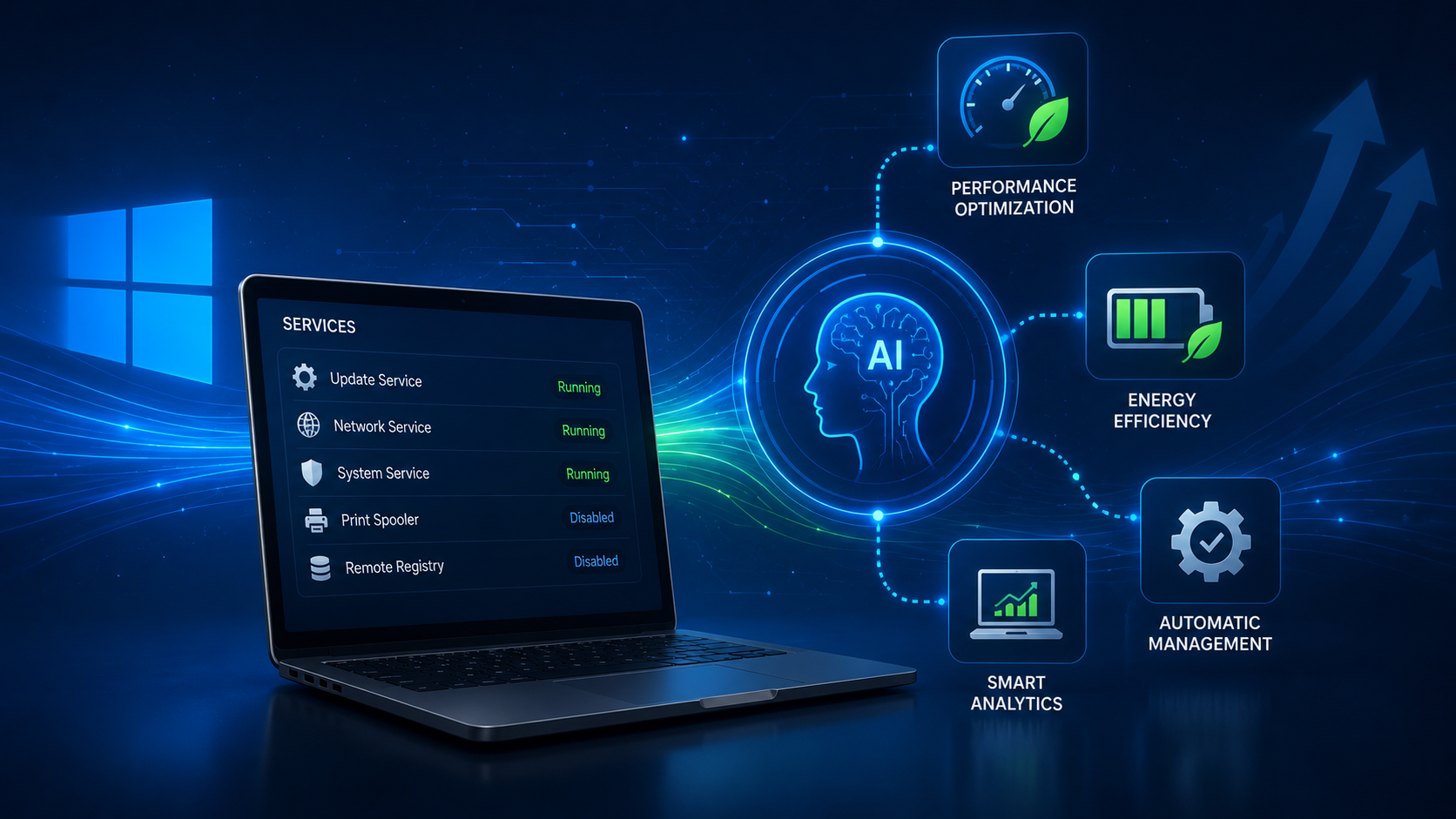
Bei der künftigen Windows-Optimierung wird erwartet, dass der größte Teil ohne Eingriff des Nutzers automatisch erfolgt.
Unnötige Windows-Dienste können die Leistung des Computers in bestimmten Fällen beeinträchtigen. Besonders auf schwacher Hardware kann das Reduzieren ungenutzter Dienste eine effizientere Ressourcennutzung ermöglichen.
Doch nicht jeder Dienst sollte abgeschaltet werden. Die Funktion der Dienste sollte gut verstanden sein, und Änderungen sollten nur an Komponenten vorgenommen werden, die tatsächlich nicht benötigt werden.
Zur Leistungssteigerung unter Windows sollten neben der Dienstoptimierung auch die Verwaltung der Autostart-Programme, die Speicherbereinigung, Treiberaktualisierungen und der Einsatz einer SSD in Betracht gezogen werden.
Richtig angewendet kann die Windows-Optimierung dazu beitragen, dass dein Computer schneller und flüssiger arbeitet. Stabilität und Sicherheit sollten dabei aber immer im Vordergrund stehen.
Häufig gestellte Fragen
Verlangsamen unnötige Windows-Dienste den Computer?
Ja. Ungenutzte Dienste können RAM, Prozessor- und Festplattenressourcen belegen. Besonders auf schwacher Hardware kann dies zu Leistungseinbußen führen.
Welche Windows-Dienste lassen sich ohne Risiko deaktivieren?
Das hängt von den Bedürfnissen des Nutzers ab. Für Nutzer ohne Drucker kommt etwa Print Spooler in Betracht, für Nutzer ohne Bluetooth-Geräte die Bluetooth-Dienste.
Wie stark steigert die Windows-Optimierung die Leistung?
Der Gewinn hängt von den Eigenschaften des Systems ab. Besonders bei älteren Computern kann das Reduzieren unnötiger Dienste jedoch eine spürbare Verbesserung bringen.
Ist es richtig, alle Windows-Dienste zu deaktivieren?
Nein. Viele Dienste sind für den korrekten Betrieb des Systems erforderlich. Unbedachte Änderungen können zu Systemfehlern führen.
Wie verwaltet man Dienste unter Windows 11?
Über das Startmenü lässt sich die Ansicht Hizmetler bzw. Dienste öffnen. Dort können der Status und die Starteinstellungen der Dienste geändert werden.
Was ist die wirksamste Methode zur Beschleunigung des Computers?
Die Nutzung einer SSD, das Entfernen unnötiger Autostart-Programme und eine regelmäßige Systempflege gehören in der Regel zu den wirksamsten Maßnahmen.
Steigert das Deaktivieren von Windows-Updates die Leistung?
Kurzfristig kann es kleine Vorteile bringen, ist aber in Sachen Sicherheit und Stabilität nicht zu empfehlen. Aktivierte Updates sind der gesündere Ansatz.
Autor:inXiaomi 18 Pro Sızıntıları: Yapay Zeka Özellikleri Geliyor


Türkiyenin En İyi Yapay Zeka Platformları