



Google NotebookLM Data Tables: Daten mit KI verständlich aufbereiten
Automatisch übersetzt
 Autor:in
Google entwickelt seine KI-gestützten Werkzeuge weiter. NotebookLM Data Tables hat in letzter Zeit vor allem mit seiner Funktion für Datentabellen für Aufsehen gesorgt. Mit Google NotebookLM Data Tables wird aus einem Werkzeug, das Daten nur zusammenfasst, eine Produktivitätsplattform, die komplexe Daten in Tabellen überführt, Vergleiche ermöglicht und Analyseprozesse beschleunigt. Das neue Datenwerkzeug von Google richtet sich an eine breite Zielgruppe und dürfte in vielen Branchen eine unterstützende Rolle übernehmen.
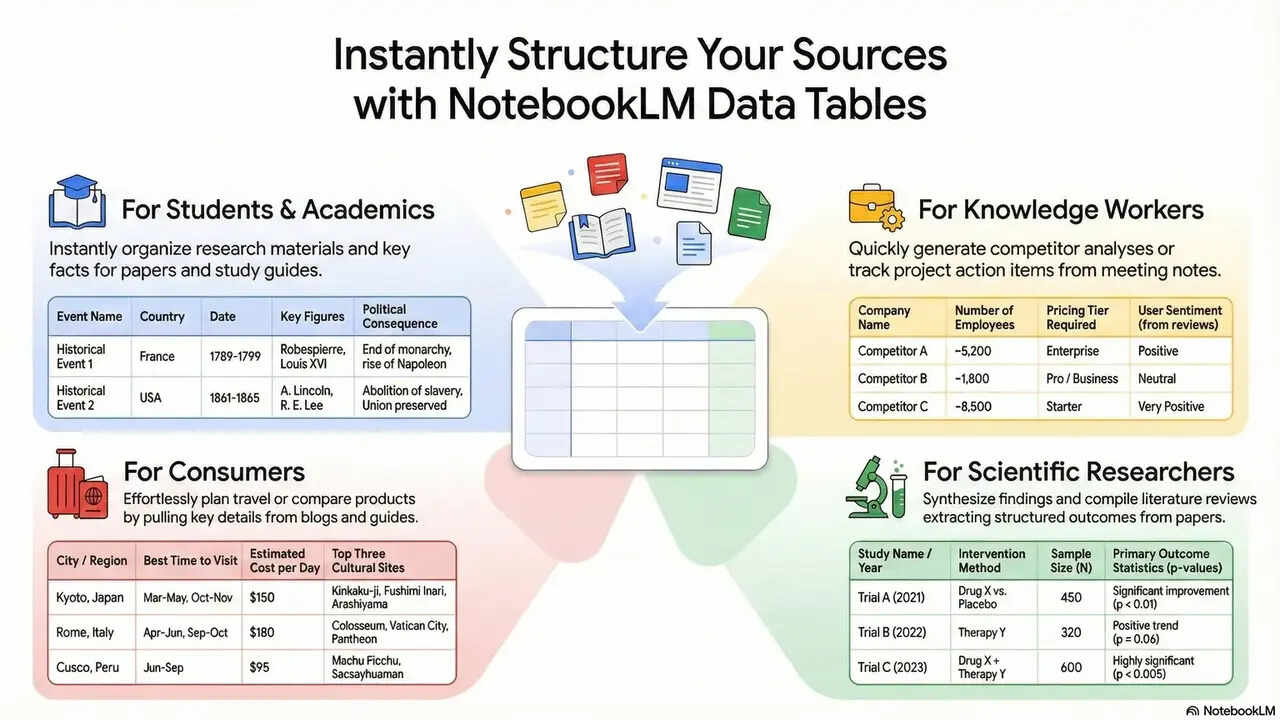
Von Akademikern über Content-Creator und Analysten bis hin zu Marketingteams nutzen viele Anwender NotebookLM Data Tables, um ihre Arbeitsprozesse einfacher abzuwickeln. Besonders für große Dokumente, Berichte und alle, die mit Google Sheets arbeiten, spart das deutlich Zeit.
Wie funktionieren die Google NotebookLM Datentabellen?
NotebookLM Data Tables wandelt die Informationen aus den hochgeladenen Quellen automatisch in strukturierte Tabellen um. Verschiedene Formate, also PDFs, Textdokumente, Webquellen oder Google Docs, werden von der KI analysiert und anschließend als Ergebnis in Form von Hauptüberschriften, Vergleichsinformationen oder chronologischen Daten ausgegeben. Das System übernimmt im Allgemeinen Folgendes:
- Es entfällt die Notwendigkeit, Tabellen manuell zu erstellen
- Zusammenhänge zwischen Daten werden sichtbar
- Entscheidungsprozesse werden beschleunigt
Wichtig ist vor allem: Für technische Dokumentationen, Produktvergleiche und Forschungsberichte ist NotebookLM sehr wirksam. Wenn etwa in einem Unternehmen Unterstützung bei Workflows benötigt wird, lässt sich NotebookLM auch dafür nutzen.
NotebookLM: Export nach Google Sheets
Eine der größten Stärken von NotebookLM ist die Exportfunktion. Erstellte Tabellen lassen sich mit einem Klick ins Sheets-Format übertragen. So können die Daten strukturiert und detailliert analysiert werden. Die Komplexität von Informationen ist besonders im Berufsleben ein großes Problem. Dadurch entsteht ein einfacher, verständlicher Informationsfluss, der sich schnell einbinden lässt. Außerdem erleichtert der Export das Teilen mit Teams, was für ergebnisorientiertes Arbeiten eine große Hilfe ist. Zudem kannst du mit der Exportfunktion Diagramme und Dashboards erstellen und Informationen besser sichtbar machen. Davon profitieren Unternehmen und Teams, die eng zusammenarbeiten, und auch Einzelnutzer können ihre Planung frei gestalten.

Für wen eignen sich NotebookLM-Datentabellen?
NotebookLM spricht eine sehr breite Nutzergruppe an. Zu den Gruppen, die am meisten profitieren, gehören:
- Content-Creator: Mit Funktionen wie schnellem Vergleich und Zusammenfassung von Quellen verschaffen sie sich im Wettlauf mit der Zeit einen Vorteil.
- Forscher: Sie strukturieren akademische Dokumente und ordnen große, umfangreiche Daten auf leicht verständliche Weise.
- Marketingteams: Durch Wettbewerbsanalysen und Trendtabellen erleichtern sie die Roadmap-Planung von Unternehmen.
- Studierende: Sie erleichtern das Lernen, indem sie Vorlesungsnotizen in Tabellen überführen. Durch Gruppierung festigen sie das Verständnis des Lernstoffs.
Durch diesen vielseitigen Arbeitsbereich hebt es sich von klassischen Notiz-Apps ab.
NotebookLM effizient nutzen: Mit Data Tables intelligent arbeiten
Wie in Googles Anleitung zur effizienten Nutzung von NotebookLM beschrieben, ist der wichtigste Schritt zunächst, die richtigen Fragen zu stellen. Beim Erstellen von Datentabellen beeinflusst ein möglichst klarer und zielgerichteter Prompt (Eingabeaufforderung) die Qualität des Ergebnisses direkt. Kurz gesagt, hier einige Empfehlungen:
- Gib klare Anweisungen wie „Zeige die grundlegenden Unterschiede dieser Quellen in Tabellenform“
- Nenne Kriterien wie Zeit, Funktionen oder Leistung ausdrücklich
- Lade mehrere Quellen zum selben Thema gemeinsam hoch
Mit solchen Anweisungslogiken wandelt es verschiedenste verstreute Informationen in übersichtlich lesbare Tabellen um. Je präziser und zusammenhängender die eingegebenen Informationen sind, desto besser wird das Ergebnis. Das funktioniert ähnlich wie der Zusammenhang zwischen einer klassischen Prompt-Formulierung und der gewünschten Information.
Praxisbeispiel: So erstellst du Datentabellen mit NotebookLM
Schritt 1: Quellen in NotebookLM hochladen
Lege in der NotebookLM-Oberfläche ein neues Notizbuch (Notebook) an. Danach:
- Lade die PDF-Datei hoch
- Füge ein Google-Docs-Dokument hinzu
- Definiere eine Webadresse als Quelle
Das Programm analysiert alle diese Inhalte im Hintergrund und erfasst so den Kontext. Wichtig in diesem Schritt ist: Wenn du mehrere Quellen zum selben Thema hochlädst, verbessert sich die Qualität des Ergebnisses deutlich.
Schritt 2: Einen klaren und zielgerichteten Prompt formulieren
Ein Beispielbefehl:
„Erstelle auf Basis der von mir hochgeladenen Quellen eine Tabelle zu KI-Werkzeugen;
mit den Überschriften Zweck, Grundfunktionen, Einsatzbereiche und Vorteile.“
An dieser Stelle durchsucht NotebookLM Data Tables den Text, ordnet gemeinsame Begriffe einander zu, filtert fehlende oder widersprüchliche Informationen heraus und erstellt eine strukturierte Tabelle.
| Werkzeug | Zweck | Grundfunktionen | Einsatzbereiche | Vorteile |
|---|---|---|---|---|
| NotebookLM | Quellenbasierte Analyse | Datentabellen, Zusammenfassung | Forschung, Content | Zeitersparnis |
| Gemini | Generative KI | Text, Code, Analyse | Softwareentwicklung, Marketing | Vielseitigkeit |
| ChatGPT | Dialog & Erzeugung | Textgenerierung | Support, Content | Schnelle Ergebnisse |
Du kannst diese Tabelle bearbeiten, neue Spalten hinzufügen und durch tiefere Vergleiche die Recherche in eine andere Richtung weiterentwickeln.

Die Zukunft von NotebookLM: Intelligenteres Datenmanagement
Die Weiterentwicklung von NotebookLM durch Google und der Ausbau der KI-Unterstützung deuten darauf hin, dass Datentabellen künftig intelligenter werden. In den kommenden Monaten dürften dynamische Tabellenaktualisierungen für alle, die mit solchen Aufgaben arbeiten, an Bedeutung gewinnen. Dank erweiterter Filter wird der Zugriff auf Daten und deren Aufbereitung praktischer. Außerdem werden automatische Diagrammvorschläge für die Zukunft erwartet. Vor diesem Hintergrund scheint es fast unvermeidlich, dass sich NotebookLM weniger als reines Notizwerkzeug und mehr als leichtgewichtige Analyseplattform versteht. Eine Übersicht der Vorteile sieht so aus:
| Vorteilsbereich | Beschreibung | Nutzen für Anwender |
|---|---|---|
| Zeitersparnis | Wandelt lange Texte in Sekunden in Tabellen um | Entfällt die manuelle Tabellenerstellung |
| Informationsklarheit | Präsentiert verstreute Daten unter strukturierten Überschriften | Lesbarkeit und Auffassungsgeschwindigkeit steigen |
| Analyse mehrerer Quellen | Führt mehrere Dokumente in einer Tabelle zusammen | Vergleiche zwischen Quellen werden einfacher |
| Unterstützung bei Entscheidungen | Macht Funktionen, Vorteile und Unterschiede sichtbar | Entscheidungen fallen schneller und fundierter |
| Google-Sheets-Integration | Überträgt Tabellen mit einem Klick nach Sheets | Weiterführende Analysen, Diagramme und Berichte sind möglich |
| Keine technischen Vorkenntnisse nötig | Erfordert keine Programmier- oder Datenanalysekenntnisse | Anwender jeder Erfahrungsstufe können es problemlos nutzen |
| Flexible Prompt-Struktur | Tabellenüberschriften richten sich nach den Wünschen der Nutzer | Es können passgenau zugeschnittene Ergebnisse erstellt werden |
| Verringerung von Fehlern und Inkonsistenzen | Verarbeitet Informationen quellenbasiert | Fehlinterpretationen und Datenchaos nehmen ab |
| Einfachere Zusammenarbeit | Ist mit dem Google-Ökosystem kompatibel | Teaminterner Austausch und gemeinsames Arbeiten werden beschleunigt |
| Redaktion und SEO-Passung | Bietet eine ideale Struktur für Content-Erstellung | Erstellung von Artikeln, Blogs und Berichten wird einfacher |
Autor:inChatGPT Translate Tanıtıldı: Google ve DeepL'e Güçlü Rakip!


Etik Yapay Zeka Araçları: 2026 En İyi Yönetişim Platformları