



Keine benötigten Windows-Dienste verlangsamen Ihren Computer?
Automatisch übersetzt
 Autor:in
Eines der häufigsten Probleme von Computerbenutzern ist die Systemleistung, die im Laufe der Zeit fällt. Ein neu aufgenommener Computer kann bemerkt werden, dass während der ersten Tage, während der Monate oder Jahre, die Öffnungszeit verlängert wird, die Programme spät reagieren und das gesamte Nutzungserlebnis verlangsamen. Obwohl die meisten Benutzer denken, dass dieser Zustand nur auf Hardwarefehler zurückzuführen ist, haben die Dienste, die das Betriebssystem im Hintergrund ausführt, auch erhebliche Auswirkungen auf die Leistung.
Windows-Betriebssystem verwendet zahlreiche Dienste, um Hunderte von verschiedenen Aufgaben auszuführen. Einer dieser Dienste ist für die Grundfunktionen des Systems obligatorisch. Einige Dienste sind jedoch nur für Benutzer erforderlich, die bestimmte Funktionen verwenden. Der kontinuierliche Betrieb nicht genutzter Dienste kann die Verwendung von Prozessor, RAM und Festplatte verbessern.
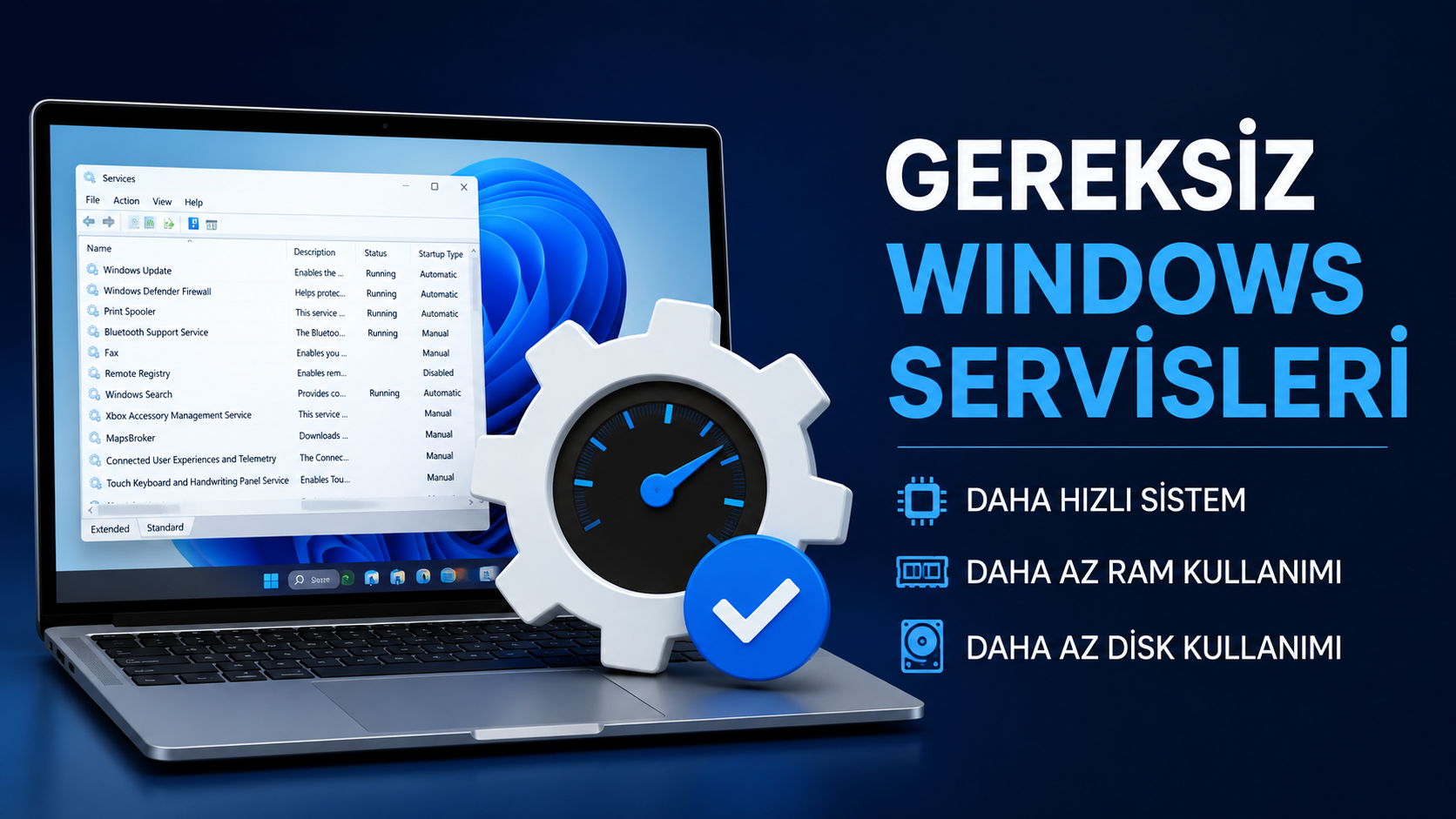
An diesem Punkt beginnen viele Benutzer, über unnötige Windows-Dienste zu recherchieren. Was kann den Computer von ungenutzten Diensten wirklich verlangsamen? Welche Dienste können sicher deaktiviert werden? Worauf sollten Sie bei der Windows-Optimierung achten? Schauen wir uns die Details der Braut an.
Was ist Windows Services?
Windows-Dienste HomeDas Betriebssystem ist die Back-Plan-Komponenten, die automatisch funktionieren, wenn sie geöffnet sind oder wenn bestimmte Bedingungen auftreten. Wenn sie vom Benutzer nicht direkt gesehen werden, ermöglichen sie dem System, viele Funktionen zu nutzen.
Zum Beispiel sind Arbeitsdienste für Druckvorgänge, Dienste, die Netzwerkverbindungen regeln, Updatedienste und Sicherheitskomponenten Teil dieser Struktur. Viele Dienste arbeiten kontinuierlich im aktiven Fall ohne Benutzer bewusst.
Da die modernen Versionen von Windows unterschiedliche Benutzeranforderungen erfüllen, kommt es ziemlich viel Service effektiv. Allerdings profitiert nicht jeder Nutzer von all diesen Features. Daher können einige Dienste einen unnötigen Ressourcenverbrauch verursachen.
Diese Situation wird besonders bei älteren Computern oder Geräten mit niedrigen Systemeigenschaften ausgeprägter. Die Reduzierung ungenutzter Dienste kann in einigen Szenarien eine effizientere Nutzung der Systemressourcen ermöglichen.
Wie beeinflussen Windows-Dienste die Leistung unnötig?
Jeder Dienst, der im Hintergrund läuft, verbraucht eine bestimmte Menge an Systemressourcen. Diese Verbrauche, die allein klein erscheinen, können die Gesamtleistung beeinflussen, indem sie sich im Laufe der Zeit akkumulieren.
Vor allem bei Computern mit geringer RAM-Kapazität unnötige Dienstleistungen Kann eine erhebliche Menge an Speicher verwenden. Infolgedessen sinkt die Menge an Ressourcen, die in aktive Anwendungen unterteilt werden können.
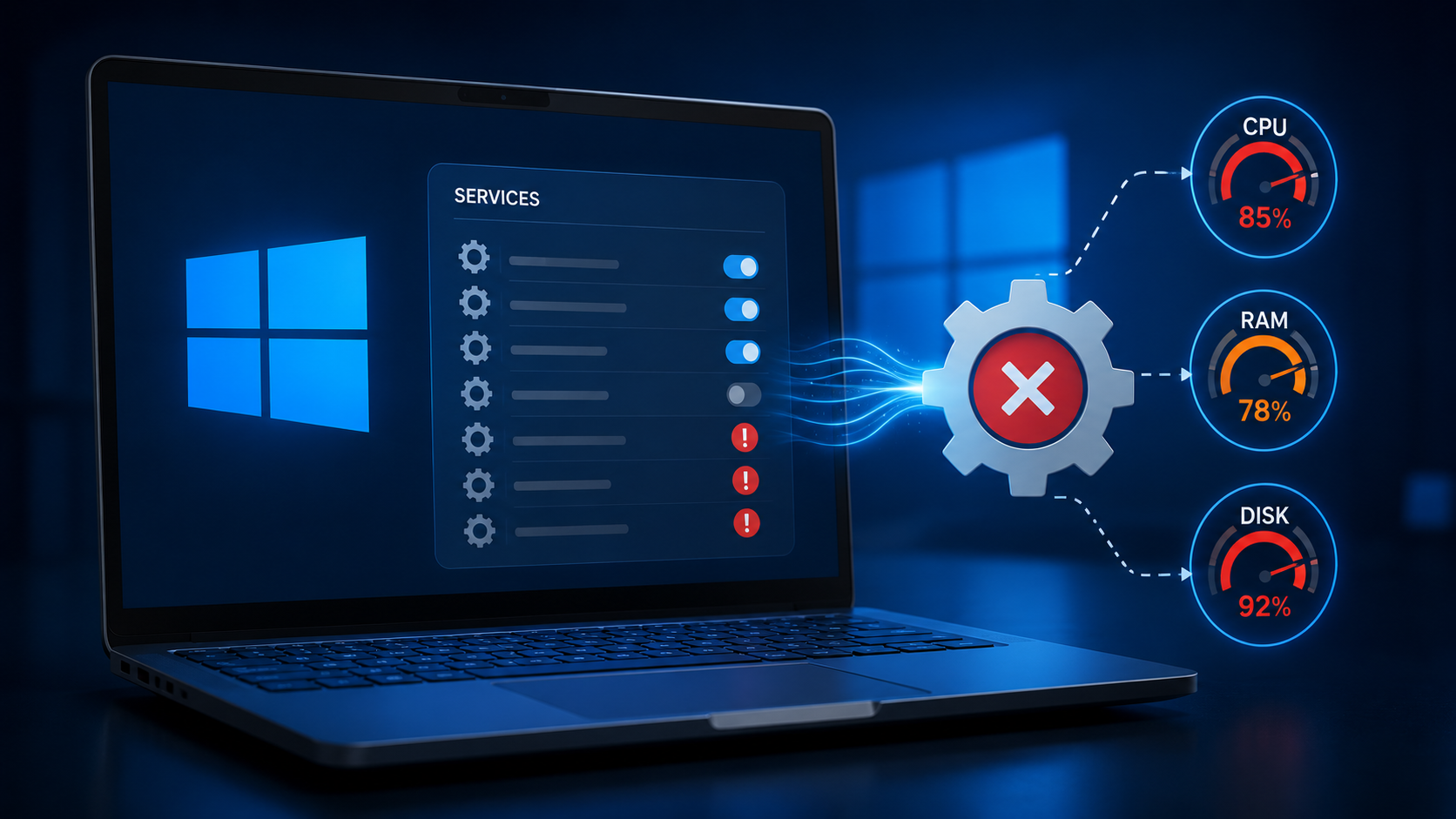
In ähnlicher Weise führen einige Dienste einen regelmäßigen Festplattenzugriff durch. Dies kann zu Leistungseinbußen führen, die insbesondere bei Systemen mit mechanischer Festplatte spürbar sind.
Die CPU-Auslastung ist ebenfalls ein wichtiger Faktor. Obwohl moderne Dienste oft mit geringer Prozessorauslastung arbeiten, kann die Gesamtlast steigen, wenn es zahlreiche aktive Dienste gibt. Daher wird oft empfohlen, unnötige Dienste zwischen Windows leistungssteigernden Methoden zu überprüfen.
Welche Windows-Dienste können nicht benötigt werden?
Der wichtige Punkt hier ist, dass unnötige Dienste für jeden Benutzer unterschiedlich sind. Der Dienst, den ein Benutzer nicht benötigt, kann für einen anderen Benutzer kritisch sein.
Zum Beispiel kann der Print Spooler-Service für diejenigen, die keinen Drucker verwenden, unnötig sein. Benutzer, die diesen Dienst regelmäßig ausdrucken, führen jedoch zu Funktionsverlusten.
Personen, die keine Bluetooth-Geräte verwenden, können Bluetooth-Unterstützungsdienste ebenfalls deaktivieren. Benutzer, die drahtlose Kopfhörer oder Maus verwenden, benötigen diese Dienste jedoch.
Einige Benutzer können die folgenden Dienste bewerten:
Print Spooler (falls nicht verwendet)
Nachrichten
Bluetooth Support Service
Zuhause
Windows Insider Service
Heruntergeladener Maps Manager
Xbox-Dienste Home
Touch Keyboard Service (wenn Touchscreen nicht verfügbar ist)
Das Deaktivieren dieser Dienste kann die Nutzung von Ressourcen in bestimmten Szenarien reduzieren.
Was kann ich für Windows Performance Enhancing tun?
Service-Optimierung ist nicht das einzige Element, das die Leistung beeinflusst, obwohl nützlich. Computerbeschleunigung Verschiedene Methoden sollten ebenfalls bewertet werden.
Es ist wichtig, zuerst die ersten Programme zu überprüfen. Unnötige Apps, die während des Öffnens des Computers ausgeführt werden, können die Öffnungszeit dramatisch verlängern.

Die regelmäßige Reinigung des Lagerraums trägt ebenfalls zur Leistung bei. Temporäre Dateien können ungenutzte Anwendungen und unnötige Datensystemressourcen verbrauchen.
Die Verwendung aktueller Treiber kann sich auch positiv auf die Leistung auswirken. Es wird empfohlen, vor allem Bildschirmkarten- und Chipsatztreiber auf dem neuesten Stand zu halten. Die Nutzung von SSD ist eine der effektivsten Lösungen für das Leistungswachstum. Selbst auf einem alten Computer kann die Verwendung von SSD einen großen Unterschied machen.
Häufige Fehler bei der Computerbeschleunigung
Einige Prozesse zur Leistungssteigerung können zum genauen Gegenteil des erwarteten Ergebnisses führen.
Zum Beispiel können Massenoptimierungspakete im Internet oder unbekannte Software unkontrollierte Änderungen am System vornehmen. Dies kann neben Leistungsproblemen auch zu Sicherheitsrisiken führen.
Ebenso ist der Versuch, alle Dienste zu deaktivieren, ein falscher Ansatz. Viele Dienste sind erforderlich, damit Windows ordnungsgemäß funktioniert.
Einige Benutzer können auch wählen, Updates vollständig zu schließen. Dies kann jedoch die Offenlegung der Sicherheit verhindern und langfristig größere Probleme verursachen. Daher müssen Optimierungsprozesse bewusst und kontrolliert erfolgen.
Service Management unter Windows 11 und Windows 10
Service-Management in Windows 10 und Windows 11 Versionen funktioniert ziemlich ähnlich.
Benutzer Startmenü "Dienste" oder "Dienste" Die Eingabe kann den Service-Management-Bildschirm erreichen. Von hier aus kann der Betriebsstatus von Diensten eingesehen und die Starttypen geändert werden.
Starttypen bestehen normalerweise aus diesen Optionen:
Automatik
Automatisch (Getting)
Handbuch
ununterbrochen
Anstatt einen Service vollständig zu schließen, kann manuelle Mode oft eine sicherere Wahl sein. Somit funktioniert der Service nur bei Bedarf.
Diese Methode kann ausgewogenere Ergebnisse in Bezug auf Leistung und Systemstabilität liefern.
Wie kann sich Windows Service Management in Zukunft ändern?
Microsoft hat in den letzten Jahren verschiedene Verbesserungen vorgenommen, um Windows-Dienste effizienter zu machen. Moderne Betriebssysteme können jetzt ungenutzte Dienste intelligenter verwalten.
Kombiniert mit der Verbreitung von KI-gestützten Optimierungssystemen Service Management im Home der Zukunft kann automatisierter werden. Das Betriebssystem kann die Dienste optimieren, die nicht benötigt werden, indem es die Gewohnheiten des Benutzers analysiert.
Dieser Ansatz kann die Leistung verbessern und den Energieverbrauch senken. Besonders bei Laptops kann es erhebliche Vorteile in Bezug auf die Akkulaufzeit bieten.
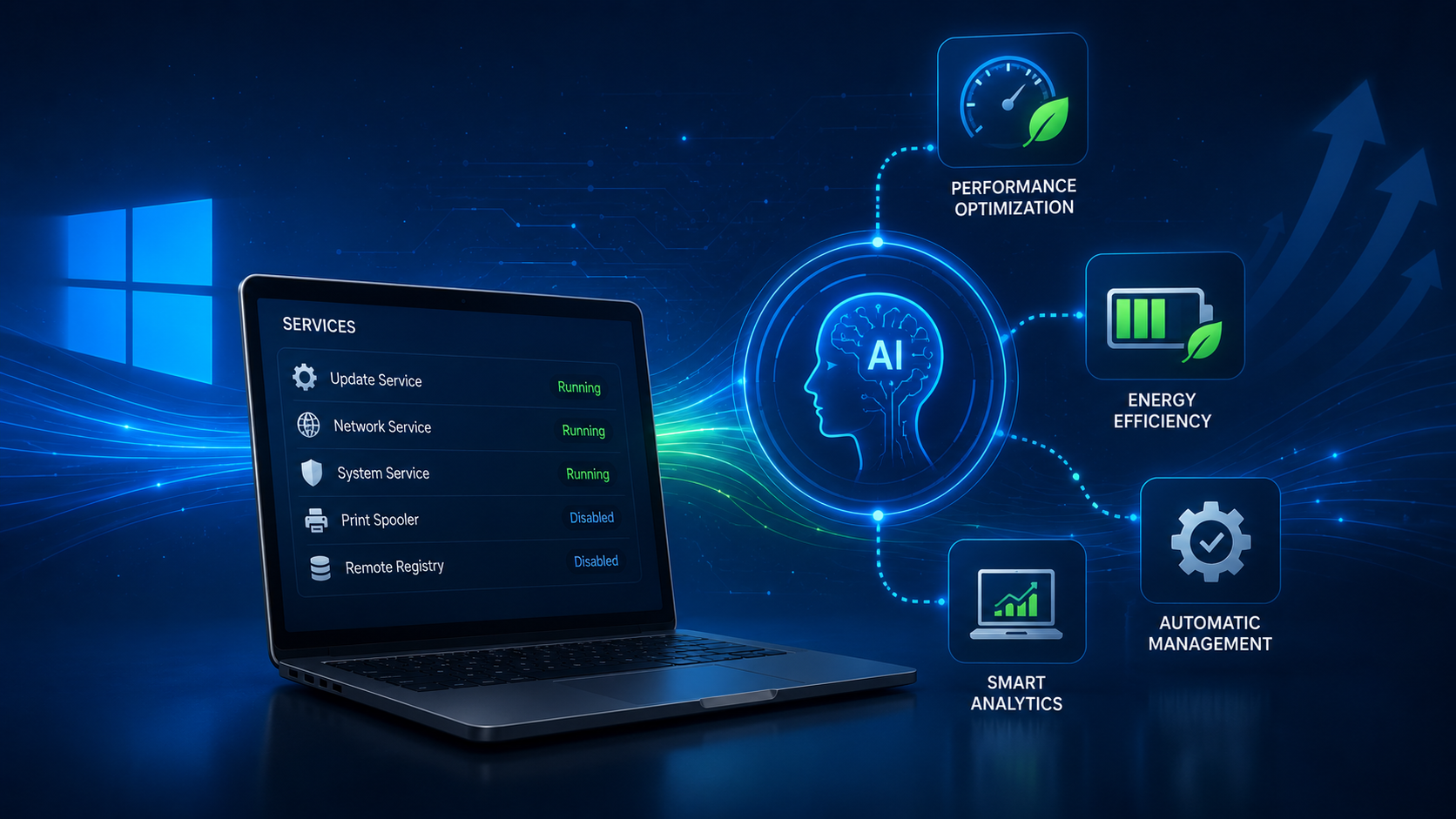
Windows-Optimierung in Zukunft u Es wird erwartet, dass dies automatisch erfolgt, ohne dass ein Eingriff des Benutzers in große Teile der Operationen erforderlich ist.
Nicht benötigte Windows-Dienste können sich in einigen Fällen negativ auf die Computerleistung auswirken. Insbesondere die Reduzierung ungenutzter Dienste in schlecht ausgestatteten Systemen kann zu einer effizienteren Ressourcennutzung führen.
Es ist jedoch kein korrekter Ansatz, um jeden Dienst zu schließen. Die Aufgaben der Dienste sollten gut verstanden werden und ändern sich nur an den Komponenten, die nicht wirklich benötigt werden.
Neben der Serviceoptimierung im Windows-Leistungssteigerungsprozess sollten auch Methoden wie Bearbeitung, Speicherreinigung, Treiberupdates und SSD-Nutzung evaluiert werden.
Die Windows-Optimierung kann bei richtiger Anwendung dazu beitragen, dass der Computer schneller und flüssiger läuft. Die Systemstabilität und -sicherheit sollte jedoch im Vordergrund stehen.
Häufig gestellte Fragen
Wie verlangsamt man Windows Services Computer ohne Bedürfnisse?
Ja. Nicht genutzte Dienste können RAM-, Prozessor- und Festplattenressourcen verbrauchen. Kann Leistungsverluste verursachen, insbesondere in schlecht ausgestatteten Systemen.
Welche Windows-Dienste können gesichert werden?
Diese Situation variiert je nach Benutzeranforderungen. Print Spooler für diejenigen, die keinen Drucker verwenden, können einige Dienste wie Bluetooth-Dienste für diejenigen, die Bluetooth nicht verwenden, bewertet werden.
Wie stark steigt die Windows-Optimierungsleistung?
Die Höhe der Einnahmen hängt von den Systemmerkmalen ab. Insbesondere die Reduzierung unnötiger Dienste in alten Computern kann zu einer verbesserten Leistung führen.
Ist es genau, alle Windows-Dienste zu schließen?
Nein. Viele Dienste sind für den ordnungsgemäßen Betrieb des Betriebssystems erforderlich. Unbewusste Veränderungen können zu Systemfehlern führen.
Wie verwalten Sie Dienste unter Windows 11?
Das Öffnen des Dienstebildschirms aus dem Startmenü und Betriebsstatus und Starteinstellungen der Dienste können geändert werden.
Was ist die effektivste Methode zur Computerbeschleunigung?
Die Verwendung von SSD gehört oft zu den effektivsten Methoden, um unnötige Startprogramme und regelmäßige Systemwartung zu entfernen.
Wie kann man die Windows Update Performance verbessern?
Es kann kurzfristig kleine Gewinne bringen, wird aber nicht für Sicherheit und Stabilität empfohlen. Updates offen zu halten ist ein gesünderer Ansatz.
Autor:iniPhone Reklam Engelleme İçin Yeni Nesil Çözüm Geldi


Türkiyenin En İyi Yapay Zeka Platformları