



¿Los servicios innecesarios de Windows ralentizan tu PC?
Traducido automáticamente
 Autor
Uno de los problemas más comunes entre los usuarios de ordenadores es la caída del rendimiento del sistema con el tiempo. Un equipo recién comprado suele funcionar muy rápido en los primeros días, pero con los meses o los años puedes notar que tarda más en arrancar, que los programas responden con más lentitud y que la experiencia de uso general se vuelve más pesada. Aunque muchos usuarios creen que esto se debe solo a la falta de hardware, los servicios que el sistema operativo ejecuta en segundo plano también tienen un impacto importante en el rendimiento.
Windows utiliza cientos de servicios para cumplir con todas sus tareas. Algunos de ellos son indispensables para las funciones básicas del sistema. Sin embargo, otros solo son necesarios para usuarios que utilizan determinadas características. Los servicios que no se usan, pero que siguen funcionando de forma constante, pueden aumentar el consumo de procesador, memoria RAM y disco.
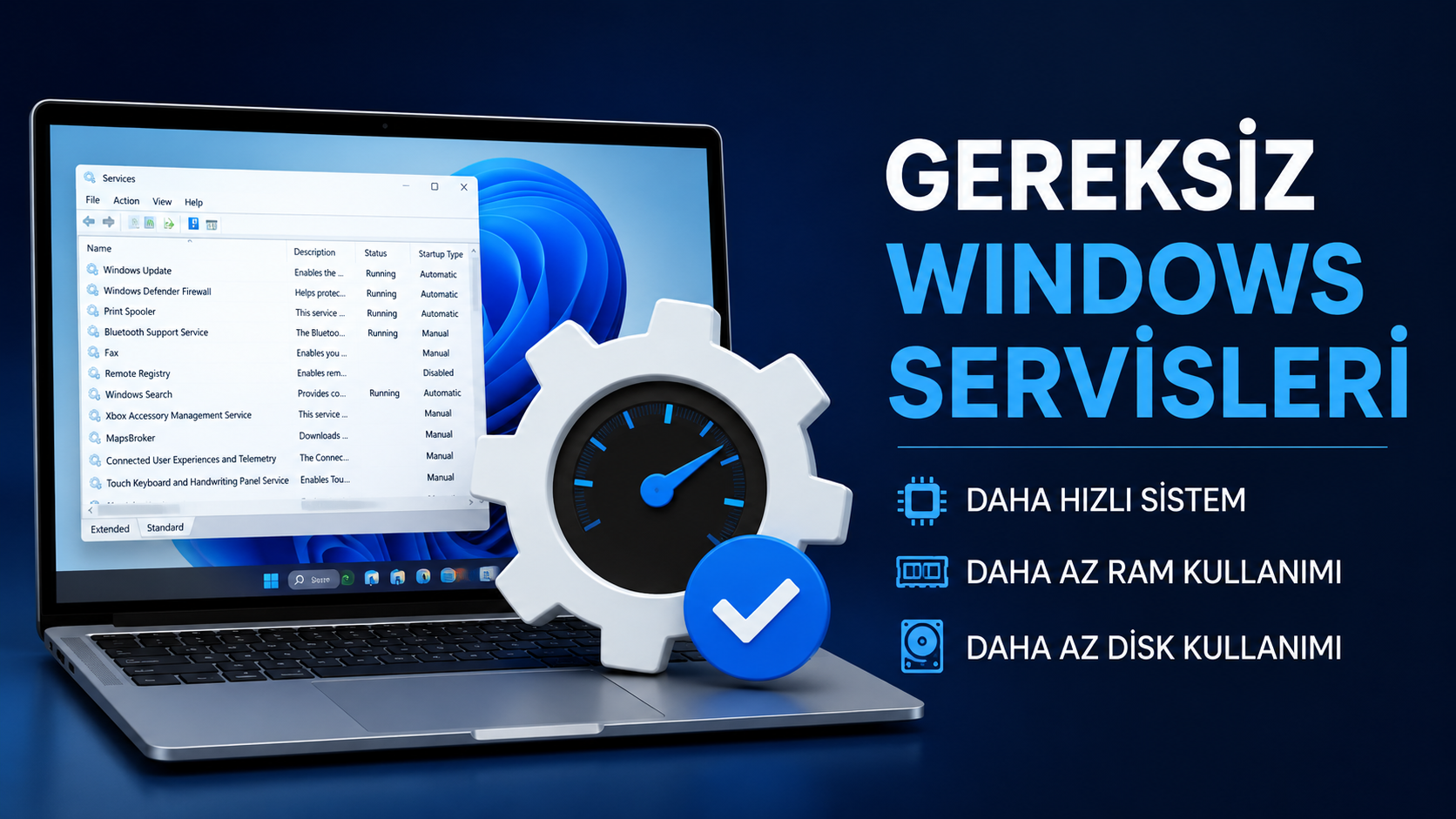
En este punto, muchos usuarios empiezan a investigar sobre los servicios innecesarios de Windows. ¿Realmente los servicios que no usas pueden ralentizar el equipo? ¿Qué servicios se pueden desactivar de forma segura? ¿Qué debes tener en cuenta al optimizar Windows? Veamos los detalles juntos.
¿Qué son los servicios de Windows?
Los servicios de Windows son componentes que se ejecutan en segundo plano de forma automática cuando el sistema operativo se inicia o cuando se cumplen determinadas condiciones. Aunque el usuario no los vea directamente, permiten que muchas funciones del sistema funcionen.
Por ejemplo, los servicios encargados de la impresión, de la gestión de las conexiones de red, de las actualizaciones y de los componentes de seguridad forman parte de esta estructura. Muchos servicios permanecen activos todo el tiempo sin que el usuario se dé cuenta.
Como las versiones modernas de Windows atienden necesidades muy distintas, vienen activados por defecto bastantes servicios. Sin embargo, no todos los usuarios aprovechan todas estas funciones. Por eso, algunos servicios pueden generar un consumo innecesario de recursos.
Este efecto se vuelve más evidente en equipos antiguos o con especificaciones modestas. Reducir los servicios que no se utilizan puede hacer que los recursos del sistema se aprovechen de forma más eficiente en algunos escenarios.
¿Cómo afectan los servicios innecesarios de Windows al rendimiento?
Cada servicio que se ejecuta en segundo plano consume una cantidad determinada de recursos del sistema. Aunque el consumo de cada uno parezca pequeño por separado, con el tiempo puede acumularse y afectar al rendimiento general.
En especial, en equipos con poca memoria RAM, los servicios innecesarios pueden ocupar una cantidad considerable de memoria. Como resultado, se reduce la cantidad de recursos disponibles para las aplicaciones activas.
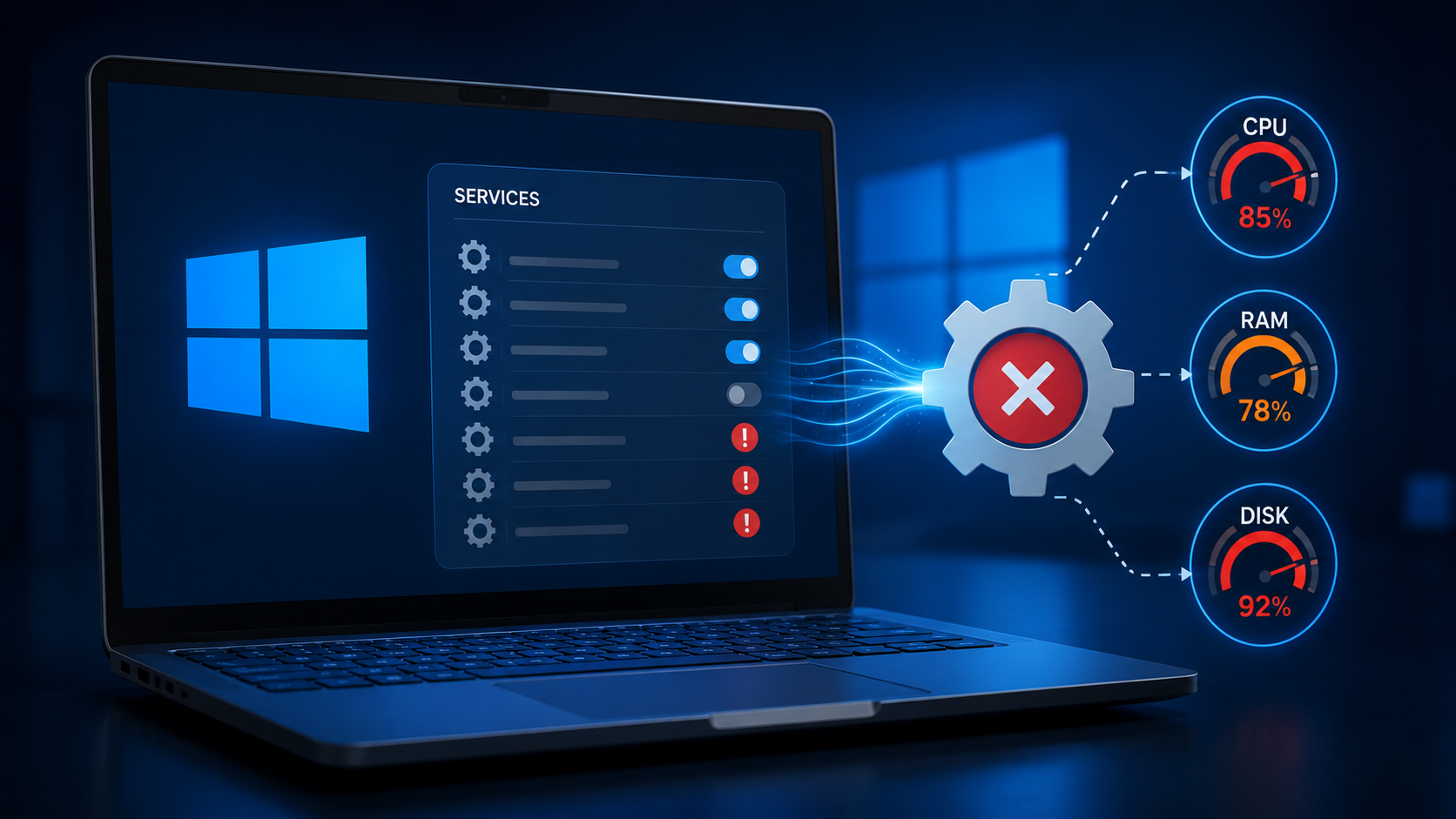
De forma similar, algunos servicios acceden al disco con regularidad. Esto puede notarse como pérdidas de rendimiento, sobre todo en sistemas que usan discos mecánicos.
El uso del procesador también es un factor importante. Aunque los servicios modernos suelen funcionar con poca carga de CPU, cuando hay muchos activos la carga total puede aumentar. Por eso, revisar los servicios innecesarios es una recomendación frecuente dentro de los métodos para mejorar el rendimiento de Windows.
¿Qué servicios de Windows pueden ser innecesarios?
Lo importante aquí es que los servicios innecesarios pueden variar según cada usuario. Un servicio que no necesitas puede ser crítico para otra persona.
Por ejemplo, si no usas impresora, el servicio Print Spooler puede no hacer falta. Sin embargo, si imprimes con regularidad, desactivarlo provocará la pérdida de esa función.
De manera similar, quienes no usan dispositivos Bluetooth pueden desactivar los servicios de compatibilidad con Bluetooth. Pero si usas auriculares o ratón inalámbricos, necesitarás esos servicios.
Algunos servicios que puedes valorar son los siguientes:
Print Spooler (si no usas impresora)
Fax
Bluetooth Support Service
Remote Registry
Windows Insider Service
Downloaded Maps Manager
Servicios de Xbox
Touch Keyboard Service (si no usas pantalla táctil)
Desactivar estos servicios puede reducir el uso de recursos en determinados escenarios.
¿Qué más puedes hacer para mejorar el rendimiento de Windows?
Optimizar los servicios es útil, pero no es el único factor que influye en el rendimiento. También conviene considerar otros métodos de aceleración del equipo.
En primer lugar, es importante revisar los programas de inicio. Las aplicaciones innecesarias que se abren al encender el equipo pueden alargar mucho el tiempo de arranque.
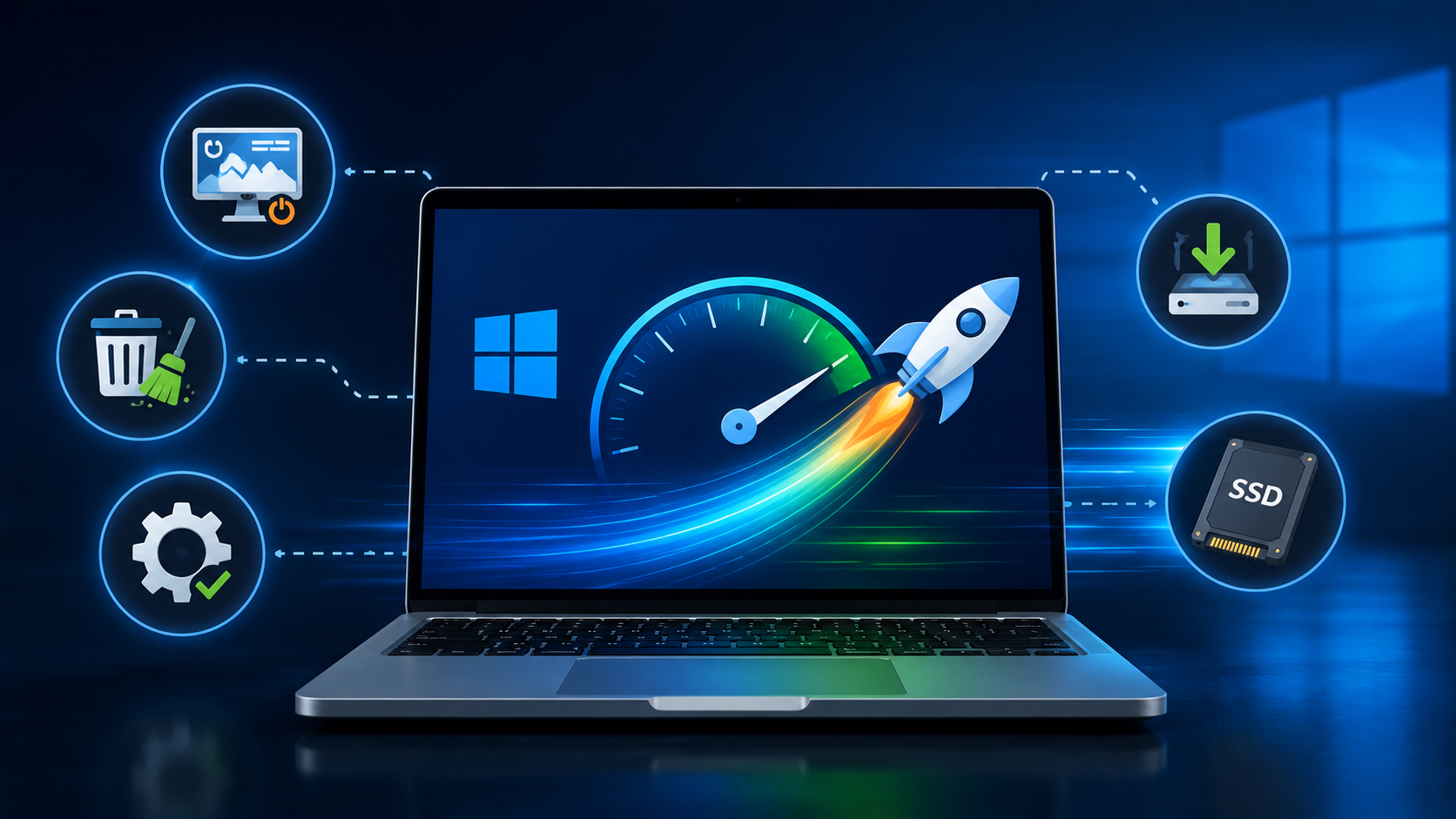
Limpiar el almacenamiento con regularidad también ayuda al rendimiento. Los archivos temporales, las aplicaciones que ya no usas y los datos innecesarios pueden consumir recursos del sistema.
Mantener los controladores actualizados también puede mejorar el rendimiento. Se recomienda sobre todo tener al día los controladores de la tarjeta gráfica y del chipset. El uso de un SSD es una de las soluciones más eficaces para ganar velocidad. Incluso en un equipo antiguo, cambiar un disco mecánico por un SSD puede marcar una gran diferencia.
Errores comunes al acelerar el ordenador
Algunas acciones realizadas para mejorar el rendimiento pueden producir justo el efecto contrario al esperado.
Por ejemplo, los paquetes de optimización masiva que se encuentran en internet o los programas desconocidos pueden hacer cambios incontrolados en el sistema. Esto, además de problemas de rendimiento, puede generar riesgos de seguridad.
De forma parecida, intentar desactivar todos los servicios es un error. Windows necesita muchos servicios para funcionar correctamente.
Algunos usuarios también prefieren desactivar las actualizaciones por completo. Sin embargo, esto puede impedir que se corrijan las vulnerabilidades de seguridad y provocar problemas más graves a largo plazo. Por ello, la optimización debe hacerse de forma consciente y controlada.
Gestión de servicios en Windows 11 y Windows 10
La gestión de servicios funciona de forma bastante similar en Windows 10 y en Windows 11.
Puedes acceder a la pantalla de gestión de servicios escribiendo "Hizmetler" veya "Services" en el menú Inicio. Desde allí puedes ver el estado de los servicios y cambiar sus tipos de inicio.
Los tipos de inicio suelen ser los siguientes:
Automático
Automático (inicio retrasado)
Manual
Deshabilitado
En lugar de desactivar un servicio por completo, pasarlo a manual suele ser una opción más segura. Así, el servicio solo se ejecuta cuando lo necesitas.
Este método puede ofrecer resultados más equilibrados, tanto en rendimiento como en estabilidad del sistema.
¿Cómo podría cambiar la gestión de servicios de Windows en el futuro?
Microsoft está realizando diversas mejoras en los últimos años para que los servicios de Windows sean más eficientes. Los sistemas operativos modernos ya son capaces de gestionar de forma más inteligente los servicios que no se usan.
Con la extensión de los sistemas de optimización basados en inteligencia artificial, la gestión de servicios en el futuro podría volverse más automática. El sistema operativo podría analizar los hábitos del usuario y optimizar en segundo plano los servicios que no se necesitan.
Este enfoque podría mejorar el rendimiento y reducir el consumo de energía. En particular, en portátiles podría ofrecer ventajas importantes para la duración de la batería.
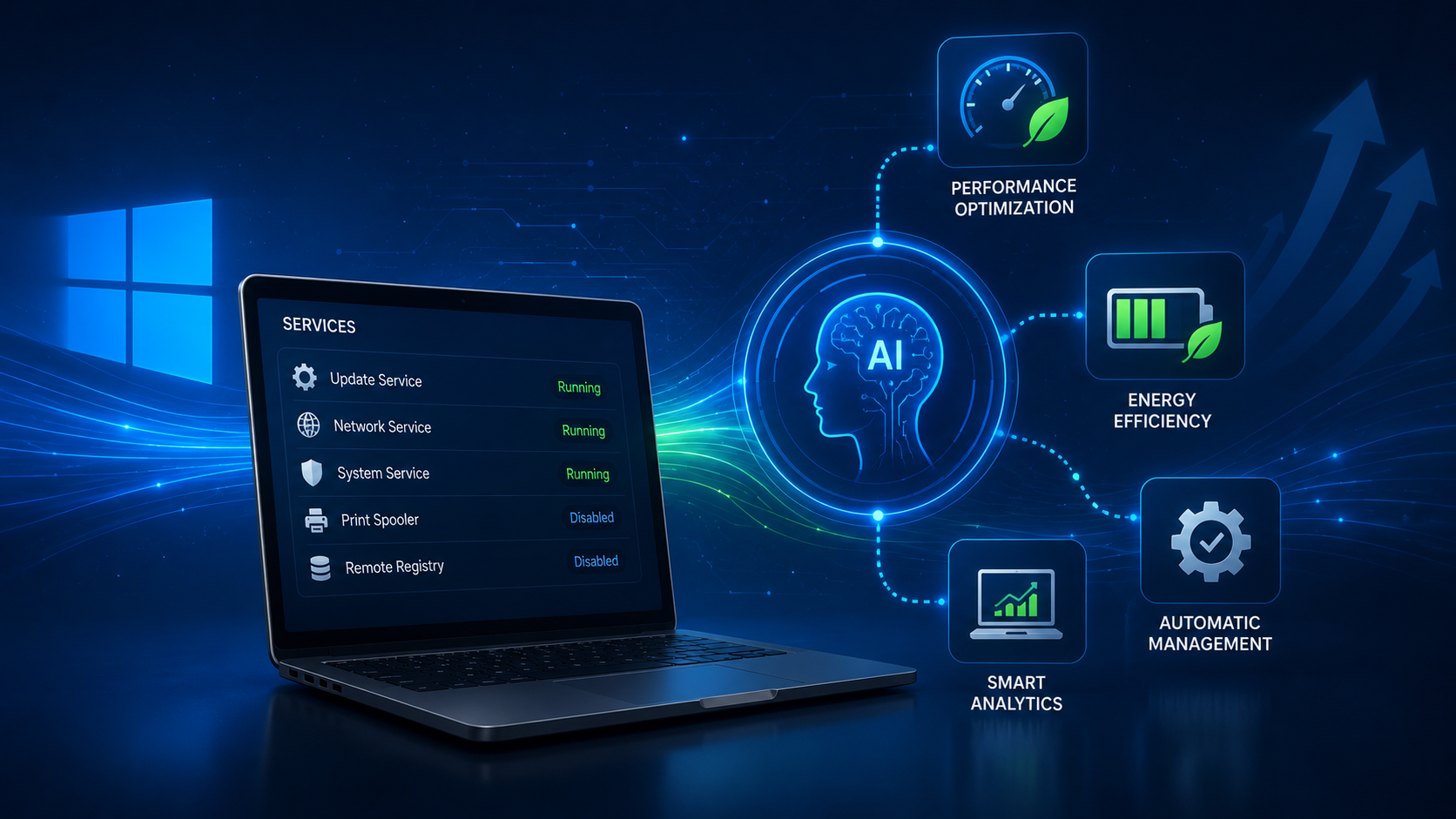
La optimización de Windows en el futuro se espera que se realice en gran medida de forma automática, sin necesidad de intervención del usuario.
Los servicios innecesarios de Windows pueden afectar negativamente al rendimiento del equipo en algunos casos. Sobre todo en sistemas con poco hardware, reducir los servicios que no se usan puede permitir un aprovechamiento más eficiente de los recursos.
Sin embargo, desactivar cualquier servicio no es una buena práctica. Conviene entender bien las funciones de cada servicio y modificar solo aquellos componentes que realmente no necesitas.
Dentro del proceso para mejorar el rendimiento de Windows, además de la optimización de servicios, conviene valorar la revisión de los programas de inicio, la limpieza del almacenamiento, la actualización de controladores y el uso de un SSD.
Aplicado correctamente, la optimización de Windows puede ayudar a que tu equipo funcione más rápido y con mayor fluidez. Aun así, la estabilidad y la seguridad del sistema deben mantenerse siempre como prioridad.
Preguntas frecuentes
¿Los servicios innecesarios de Windows ralentizan el equipo?
Sí. Los servicios que no se usan pueden consumir recursos de RAM, procesador y disco. Especialmente en equipos con poco hardware, pueden provocar una pérdida de rendimiento.
¿Qué servicios de Windows se pueden desactivar de forma segura?
Depende de tus necesidades. Print Spooler puede desactivarse si no usas impresora, y los servicios de Bluetooth si no usas dispositivos Bluetooth, por ejemplo.
¿Cuánto puede mejorar el rendimiento la optimización de Windows?
La mejora depende de las características del sistema. En equipos antiguos, reducir los servicios innecesarios puede producir un aumento de velocidad apreciable.
¿Es correcto desactivar todos los servicios de Windows?
No. Muchos servicios son necesarios para que el sistema operativo funcione correctamente. Los cambios sin criterio pueden provocar errores en el sistema.
¿Cómo se gestionan los servicios en Windows 11?
Abriendo la pantalla Hizmetler (Servicios) desde el menú Inicio, puedes consultar el estado de cada servicio y cambiar su configuración de inicio.
¿Cuál es el método más eficaz para acelerar el ordenador?
El uso de un SSD, la eliminación de los programas de inicio innecesarios y el mantenimiento periódico del sistema suelen estar entre los métodos más eficaces.
¿Desactivar las actualizaciones de Windows mejora el rendimiento?
A corto plazo puede dar pequeñas ganancias, pero no se recomienda por motivos de seguridad y estabilidad. Mantener las actualizaciones activadas es un enfoque más sano.
AutorXiaomi 18 Pro Sızıntıları: Yapay Zeka Özellikleri Geliyor


Türkiyenin En İyi Yapay Zeka Platformları
Artículos relacionados



Comentarios (0)
Inicia sesión para comentar.
Iniciar sesión