



Cómo dar sentido a los datos con Google NotebookLM Data Tables
Traducido automáticamente
 Autor
Google sigue desarrollando sus herramientas de inteligencia artificial. NotebookLM Data Tables ha llamado la atención recientemente, sobre todo por su función de tablas de datos. Con Google NotebookLM Data Tables, ya no es solo una herramienta que resume datos: se ha convertido en una plataforma de productividad que transforma información compleja en tablas, permite comparar y acelera los procesos de análisis. Esta nueva herramienta de datos de Google, dirigida a un público muy amplio, parece que tendrá un papel importante en muchos sectores.
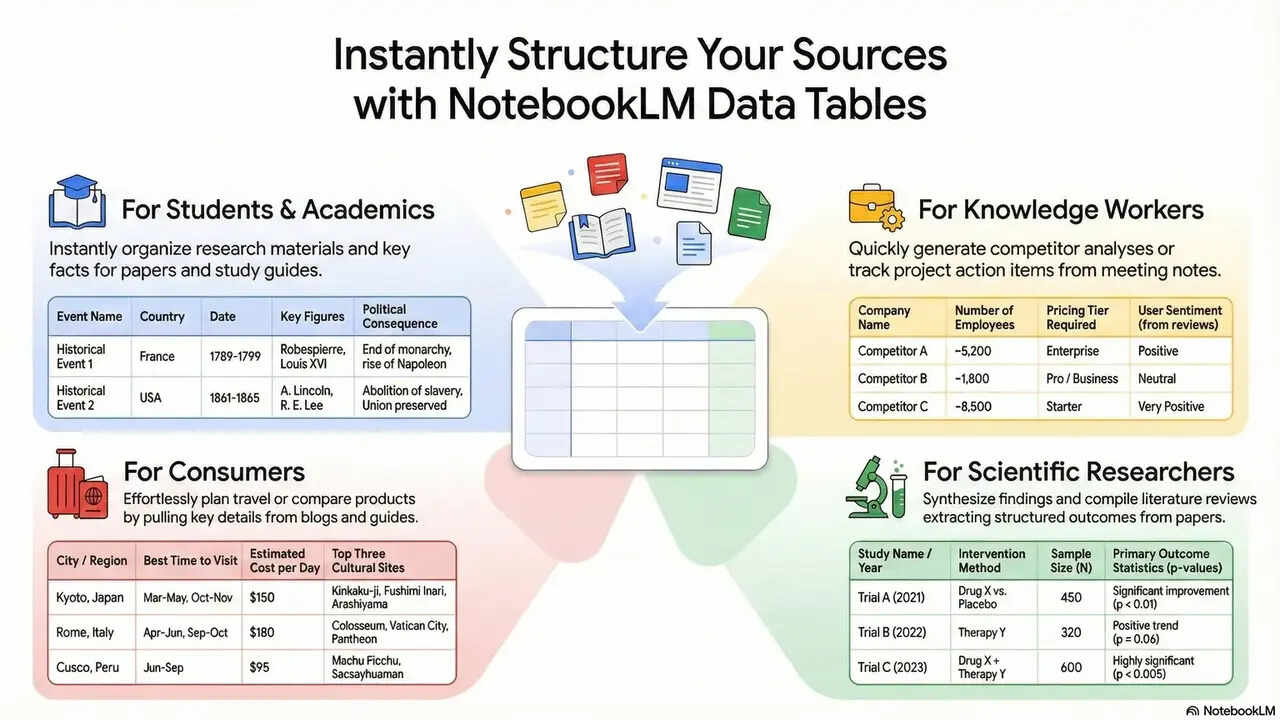
Desde personas del ámbito académico y creadores de contenido hasta analistas y equipos de marketing, muchos usuarios están agilizando sus procesos de trabajo gracias a NotebookLM Data Tables. Sobre todo, supone un ahorro de tiempo considerable para quienes trabajan con documentos extensos, informes y Google Sheets.
¿Cómo funcionan las tablas de datos de Google NotebookLM?
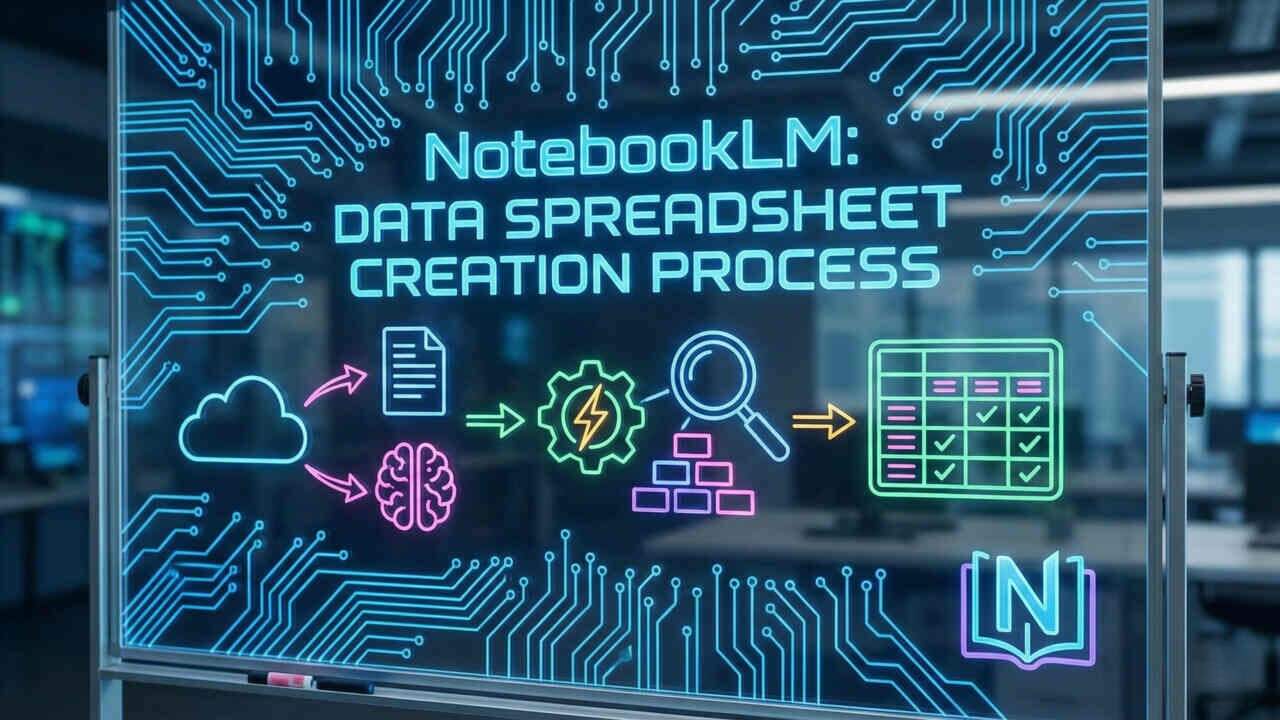
Data Tables de NotebookLM convierte automáticamente la información de las fuentes cargadas en tablas estructuradas. Los distintos formatos, es decir, PDF, documentos de texto, fuentes web o tipos de datos como Google Docs, son analizados por la inteligencia artificial y después se presentan como resultado en forma de encabezados principales, información comparativa o datos cronológicos. En general, este sistema:
- Elimina la necesidad de crear tablas manualmente
- Hace visibles las relaciones entre los datos
- Acelera los procesos de toma de decisiones
Hay un punto importante que conviene subrayar: NotebookLM es muy eficaz para la documentación técnica, la comparación de productos y los informes de investigación. Además, si en una empresa necesitas ayuda con el flujo de trabajo, también puedes aprovechar NotebookLM para ello.
Función de exportación de NotebookLM a Google Sheets
Una de las mayores ventajas de NotebookLM es su función de exportación. Las tablas generadas se pueden pasar a formato Sheets con un solo clic. Así puedes hacer análisis ordenados y detallados sobre los datos. La complejidad de la información es un problema importante, sobre todo en el entorno laboral. De este modo, se obtiene un flujo de información sencillo, claro y que puede integrarse rápidamente. Además, gracias a la exportación resulta muy fácil compartir resultados con los equipos, lo que supone una gran comodidad para quienes trabajan orientados a resultados. También puedes crear gráficos y paneles (dashboards) con la función de exportación y hacer visibles tus informes. Esto aporta ventajas al mundo empresarial y a los equipos que colaboran entre sí, y deja a los usuarios individuales la libertad de planificar como quieran.
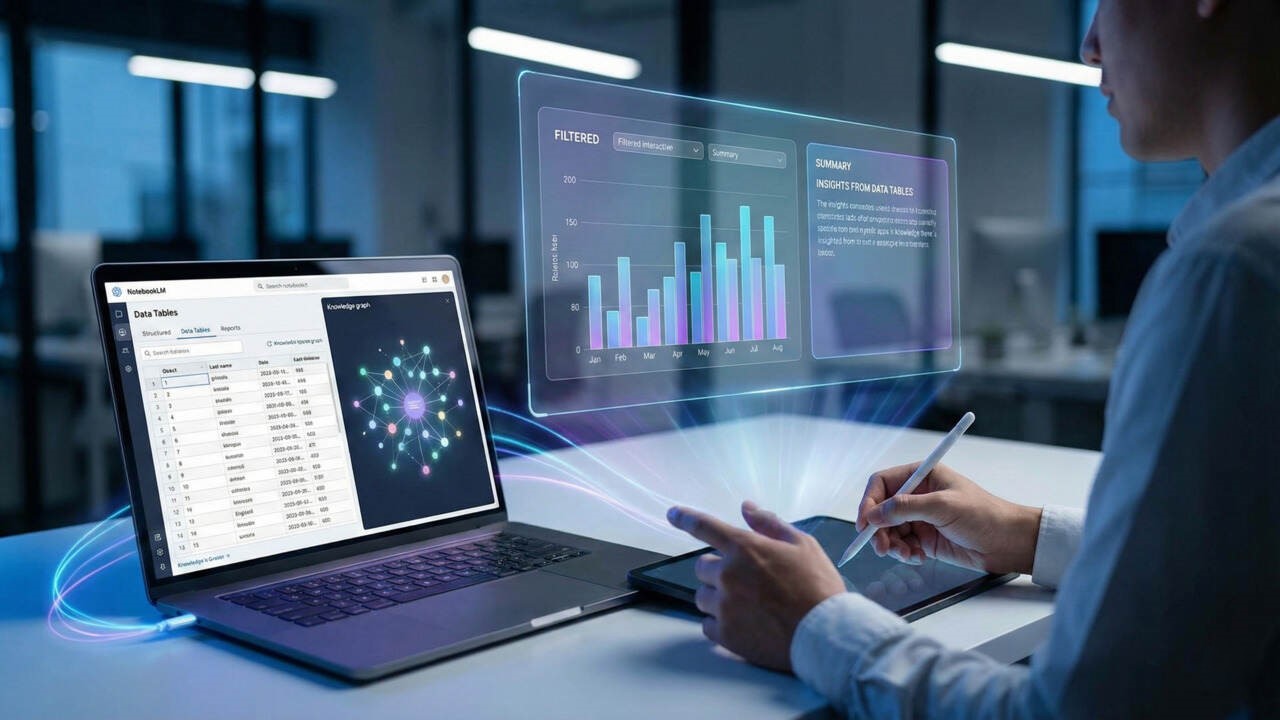
¿Para quién son adecuadas las tablas de datos de NotebookLM?
NotebookLM se dirige a un público muy amplio. Entre los grupos que más se benefician están:
- Creadores de contenido: gracias a funciones como la comparación rápida de fuentes y la extracción de resúmenes, ganan ventaja frente a los plazos.
- Investigadores: organizan documentos académicos grandes y extensos de forma sencilla y fácil de entender.
- Equipos de marketing: crean análisis de la competencia y tablas de tendencias, lo que facilita la planificación de las hojas de ruta de las empresas.
- Estudiantes: convierten sus apuntes de clase en tablas, lo que facilita el aprendizaje. Al agrupar la información durante el estudio, afianzan lo que entienden y lo que aprenden.
Gracias a este espacio de trabajo versátil, se distingue de las herramientas tradicionales de toma de notas.
Guía para usar NotebookLM con eficacia: trabajo inteligente con Data Tables
La guía de Google para usar NotebookLM de forma eficiente sugiere, en primer lugar, hacer las preguntas correctas. Al crear tablas de datos, un prompt (instrucción) claro y orientado al objetivo influye directamente en la calidad del resultado. En resumen, algunas recomendaciones:
- Da instrucciones claras, como: “Muestra en forma de tabla las diferencias clave entre estas fuentes”
- Indica explícitamente criterios como el tiempo, las funciones o el rendimiento
- Carga varias fuentes sobre el mismo tema al mismo tiempo
Con lógicas de instrucción como estas, NotebookLM convierte información dispersa en tablas ordenadas y fáciles de leer. Cuanta más información relacionada y precisa introduzcas, mejor será la calidad del resultado. Esto funciona igual que la relación entre la escritura de un prompt clásico y la información que se solicita.
Ejemplo práctico: cómo crear tablas de datos con NotebookLM
Paso 1: cargar las fuentes en NotebookLM
En la interfaz de NotebookLM, creas un nuevo cuaderno (notebook). Después:
- Subes el archivo PDF
- Añades un documento de Google Docs
- Defines un enlace web como fuente
El programa analiza todo este contenido en segundo plano y aprende el contexto. En esta fase, lo importante es cargar varias fuentes sobre el mismo tema, ya que mejora notablemente la calidad del resultado.
Paso 2: escribir un prompt (instrucción) claro y concreto
Como ejemplo de instrucción:
“Según las fuentes que he cargado, las herramientas de IA;
crea una tabla con los encabezados Objetivo, Características principales, Casos de uso y Ventajas.”
En este punto, NotebookLM Data Tables revisa el texto, relaciona los conceptos comunes, descarta la información incompleta o contradictoria y genera una tabla estructurada.
| Herramienta | Objetivo | Características principales | Casos de uso | Ventajas |
|---|---|---|---|---|
| NotebookLM | Análisis basado en fuentes | Tablas de datos, resúmenes | Investigación, contenido | Ahorro de tiempo |
| Gemini | IA generativa | Texto, código, análisis | Desarrollo de software, marketing | Versatilidad |
| ChatGPT | Diálogo & generación | Generación de texto | Atención al cliente, contenido | Resultados rápidos |
Puedes editar esta tabla, añadir nuevas columnas o pedir comparaciones más profundas para orientar la investigación en otra dirección.
El futuro de NotebookLM: gestión de datos más inteligente
El hecho de que Google siga mejorando NotebookLM y añadiendo funciones de inteligencia artificial apunta a que las tablas de datos serán más inteligentes en el futuro. En los próximos meses, las actualizaciones dinámicas de tablas serán un tema de interés para quienes trabajan con este tipo de tareas. Gracias a los filtros avanzados, acceder a los datos y extraerlos será más práctico. También se espera que se añadan en el futuro sugerencias automáticas de gráficos. Teniendo todo esto en cuenta, NotebookLM parece destinado a convertirse, más que en una simple herramienta de notas, en una plataforma de análisis de pequeña escala. En general, una tabla de ventajas tiene este aspecto:
| Área de ventaja | Descripción | Aportación para el usuario |
|---|---|---|
| Ahorro de tiempo | Convierte textos largos en tablas en cuestión de segundos | Elimina la necesidad de crear tablas manualmente |
| Claridad de la información | Presenta datos dispersos bajo encabezados estructurados | Aumenta la legibilidad y la rapidez de comprensión |
| Análisis de múltiples fuentes | Combina varios documentos en una misma tabla | Facilita la comparación entre fuentes |
| Mecanismo de apoyo a la decisión | Hace visibles funciones, ventajas y diferencias | Permite tomar decisiones más rápidas y fundamentadas |
| Integración con Google Sheets | Exporta las tablas a Sheets con un solo clic | Permite realizar análisis avanzados, gráficos e informes |
| No requiere conocimientos técnicos | No exige conocimientos de programación ni de análisis de datos | Cualquier persona, sea cual sea su nivel, puede usarla con facilidad |
| Estructura de prompt flexible | Los encabezados de las tablas se adaptan a lo que pida el usuario | Se puede generar un resultado a medida de la necesidad |
| Reducción de errores e incoherencias | Procesa la información basándose en las fuentes | Disminuyen las malinterpretaciones y el desorden de datos |
| Facilidad de colaboración | Es compatible con el ecosistema de Google | Se agilizan el intercambio y el trabajo conjunto en equipo |
| Adecuación editorial y SEO | Ofrece una estructura ideal para generar contenido | Facilita la creación de noticias, blogs e informes |
AutorChatGPT Translate Tanıtıldı: Google ve DeepL'e Güçlü Rakip!


Etik Yapay Zeka Araçları: 2026 En İyi Yönetişim Platformları
Artículos relacionados



Comentarios (0)
Inicia sesión para comentar.
Iniciar sesión