



Как структурировать данные с помощью Google NotebookLM Data Tables
Переведено автоматически
 Автор
Google продолжает развивать инструменты на основе искусственного интеллекта. NotebookLM Data Tables в последнее время привлёк внимание благодаря функции таблиц данных. Теперь Google NotebookLM Data Tables — это уже не просто инструмент для суммирования данных, а платформа для повышения продуктивности: она превращает сложные данные в таблицы, позволяет сравнивать их и ускоряет аналитические процессы. Новый инструмент Google для работы с данными, рассчитанный на широкую аудиторию, похоже, найдёт применение во многих отраслях.
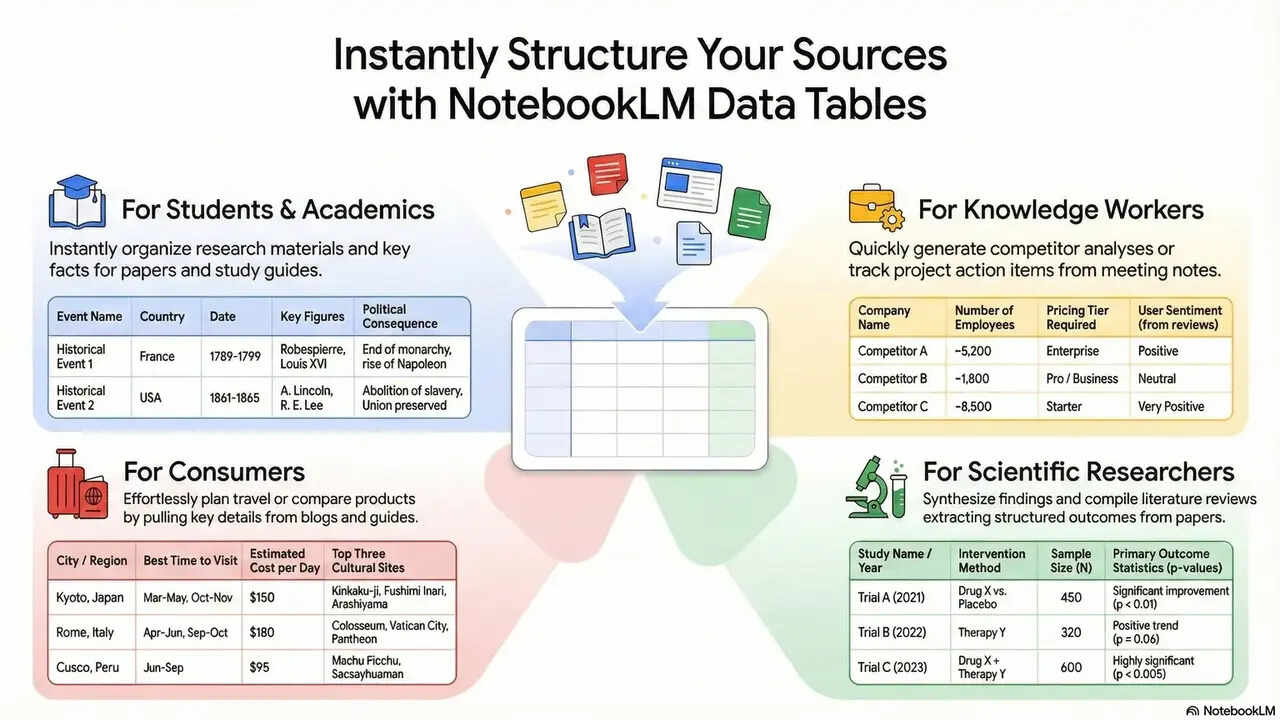
От исследователей в академической среде и авторов контента до аналитиков и маркетологов — многие пользователи уже упрощают рабочие процессы с помощью NotebookLM Data Tables. Особенно это экономит время тем, кто работает с большими документами, отчётами и Google Sheets.
Как устроены таблицы данных в Google NotebookLM?
NotebookLm Data Tables автоматически преобразует информацию из загруженных источников в структурированные таблицы. Файлы в различных форматах — PDF, текстовые документы, веб-страницы или Google Docs — анализируются искусственным интеллектом, а затем выводятся в виде основных заголовков, сравнительных данных или хронологии. В целом система:
- Избавляет от необходимости создавать таблицы вручную
- Делает видимыми связи между данными
- Ускоряет принятие решений
Важно отметить, что NotebookLM очень эффективен для технической документации, сравнения продуктов и исследовательских отчётов. Кроме того, его можно использовать, например, если в компании нужна помощь с организацией рабочего процесса.
Функция экспорта NotebookLM в Google Sheets
Одна из главных возможностей NotebookLM — экспорт. Созданные таблицы можно одним кликом экспортировать в формат Sheets. Благодаря этому данные можно регулярно и подробно анализировать. Сложность информации — серьёзная проблема, особенно в работе. Поэтому экспорт позволяет получать простой, понятный поток информации, который легко встроить в процессы. Кроме того, экспорт упрощает обмен данными с командами и помогает тем, кто ориентирован на результат. Также с его помощью можно создавать графики и дашборды и делать информацию более наглядной. Это даёт преимущество компаниям и командам, работающим в тесной связке, а отдельным пользователям — свободу в планировании.
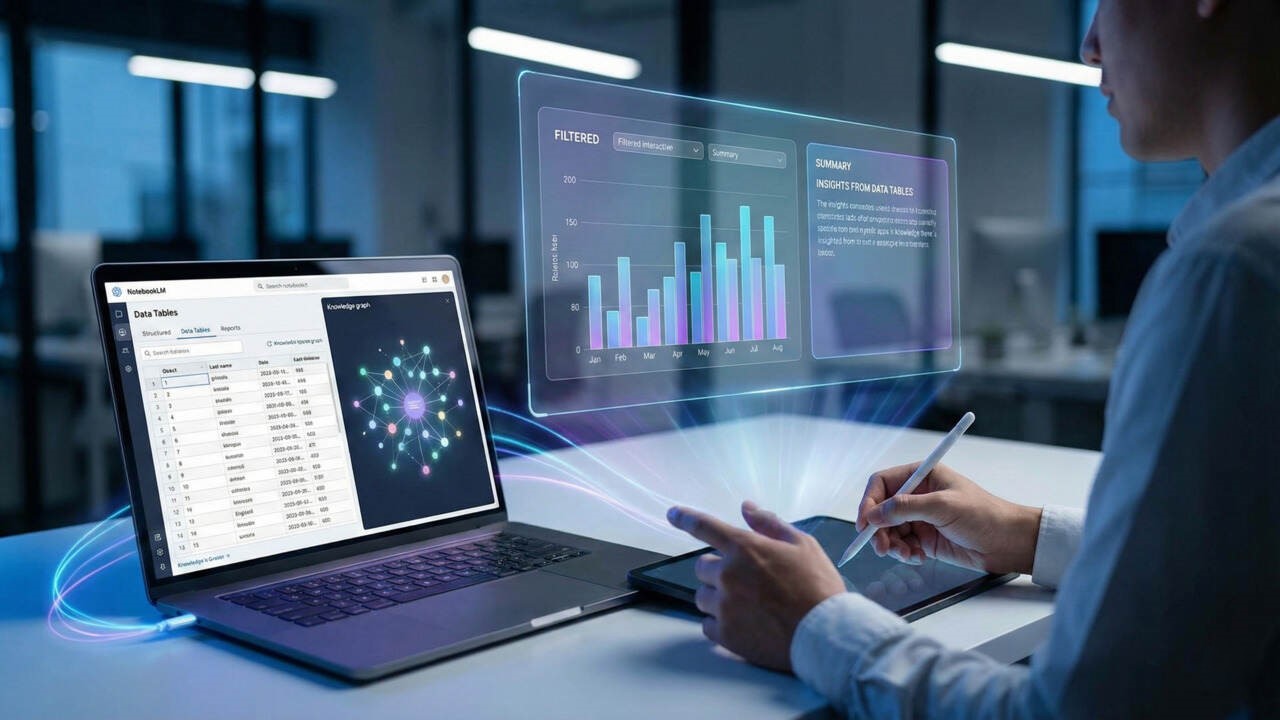
Для кого подходят таблицы данных NotebookLM?
NotebookLM ориентирован на широкий круг пользователей. Больше всего пользы получают следующие группы:
- Авторы контента: быстрое сравнение источников и выделение сводок дают преимущество в условиях жёстких сроков.
- Исследователи: структурируют академические документы, упорядочивая большие и объёмные данные в легко читаемом виде.
- Маркетинговые команды: составляют анализ конкурентов и таблицы трендов, что упрощает планирование дорожной карты компаний.
- Студенты: перенос конспектов в таблицы облегчает обучение. Группировка материала на этапе изучения помогает закрепить знания и лучше их понять.
Благодаря этому многофункциональному рабочему пространству NotebookLM выделяется среди классических инструментов для заметок.
Руководство по эффективному использованию NotebookLM: умная работа с Data Tables
Если рассматривать руководство Google по эффективному использованию NotebookLM, то главный шаг — задавать правильные вопросы. При создании таблиц данных самый чёткий и целенаправленный промпт (запрос) напрямую влияет на качество результата. Если кратко, вот несколько рекомендаций:
- Давайте чёткие команды, например: “Покажи основные различия между этими источниками в виде таблицы”
- Укажите конкретные критерии, например время, функции или производительность
- Загружайте сразу несколько источников по одной теме
Такие командные схемы превращают разрозненную информацию в аккуратные и удобные для чтения таблицы. Чем точнее введённая информация и связи между ней, тем выше качество результата. Это работает так же, как связь между классически составленным промптом и нужной информацией.
Пример: как создать таблицы данных в NotebookLM
Шаг 1: загрузка источников в NotebookLM
В интерфейсе NotebookLM создайте новый блокнот (notebook). Затем:
- Загрузите PDF-файл
- Добавьте документ Google Docs
- Укажите веб-ссылку как источник
Программа в фоновом режиме анализирует весь этот контент и изучает контекст. На этом этапе важно загрузить несколько источников по одной теме — это существенно повышает качество результата.
Шаг 2: написание чёткого и целенаправленного промпта
Пример команды:
“По загруженным мной источникам составь таблицу инструментов искусственного интеллекта с заголовками:
Назначение, Основные функции, Сферы использования и Преимущества.”
На этом этапе NotebookLM Data Tables просматривает текст, сопоставляет общие понятия, отбирает отсутствующие или противоречивые данные и создаёт структурированную таблицу.
| Инструмент | Назначение | Основные функции | Сферы использования | Преимущества |
|---|---|---|---|---|
| NotebookLM | Анализ на основе источников | Таблицы данных, суммаризация | Исследования, контент | Экономия времени |
| Gemini | Генеративный ИИ | Текст, код, анализ | Разработка ПО, маркетинг | Универсальность |
| ChatGPT | Диалог и генерация | Генерация текста | Поддержка, контент | Быстрый результат |
Таблицу можно редактировать, добавлять новые столбцы и запрашивать более детальные сравнения, развивая исследование в нужном направлении.

Будущее NotebookLM: более умное управление данными
Развитие NotebookLM со стороны Google и добавление поддержки искусственного интеллекта говорят о том, что таблицы данных в будущем станут умнее. В ближайшее время для тех, кто занимается подобными задачами, станут актуальными динамические обновления таблиц. Расширенные фильтры сделают поиск данных и их выгрузку более практичными. Также ожидается появление автоматических рекомендаций по графикам. Всё это показывает, что NotebookLM, скорее всего, перестанет быть просто инструментом для заметок и похоже, неизбежно превратится в платформу для анализа небольшого масштаба. Таблица преимуществ выглядит следующим образом:
| Область преимущества | Описание | Вклад для пользователя |
|---|---|---|
| Экономия времени | Превращает длинные тексты в таблицы за считанные секунды | Устраняет необходимость создавать таблицы вручную |
| Ясность информации | Представляет разрозненные данные в структурированных заголовках | Повышается читаемость и скорость восприятия |
| Анализ нескольких источников | Объединяет несколько документов в одной таблице | Упрощается сравнение источников |
| Механизм поддержки решений | Делает видимыми характеристики, преимущества и различия | Решения принимаются быстрее и осознаннее |
| Интеграция с Google Sheets | Экспортирует таблицы в Sheets одним кликом | Возможны углублённый анализ, графики и отчётность |
| Не требует технических знаний | Не требует навыков программирования или анализа данных | Пользоваться может любой пользователь, независимо от уровня подготовки |
| Гибкая структура промптов | Заголовки таблиц формируются по запросу пользователя | Можно получить результат, адаптированный под задачу |
| Снижение ошибок и несоответствий | Обрабатывает информацию на основе источников | Снижается риск неверной интерпретации и путаницы в данных |
| Удобство совместной работы | Совместим с экосистемой Google | Ускоряются обмен информацией в команде и совместная работа |
| Редакционная работа и SEO | Предлагает идеальную структуру для создания контента | Упрощается создание новостей, блогов и отчётов |
АвторChatGPT Translate Tanıtıldı: Google ve DeepL'e Güçlü Rakip!


Etik Yapay Zeka Araçları: 2026 En İyi Yönetişim Platformları