



Как очистить Android от вируса: признаки и пошаговое решение
Переведено автоматически
 Автор
Краткий ответ: основные признаки того, что на Android-телефоне есть вирус (вредоносное ПО), — быстрая разрядка батареи, нагрев телефона в режиме простоя, неожиданно появляющаяся реклама, резкий рост потребления мобильного трафика и появление приложений, которые вы не устанавливали. Чтобы очистить телефон, перезапустите его в безопасном режиме и найдите проблемное приложение; если оно есть, отзовите у него права администратора устройства и удалите его, убедитесь, что Google Play Protect включён, и обновите систему. Если проблема не исчезает, сделайте резервную копию данных и сбросьте телефон до заводских настроек.
Последнее обновление: 14.10.2026
Android-телефоны уже давно служат не только для связи. Мы носим с собой почти все свои данные: от банковских операций и аккаунтов в социальных сетях до цифровых документов и личных фотографий. Это также переключило внимание киберпреступников на мобильные устройства. В последнее время предупреждения специалистов по безопасности показывают, что пользователям стоит действовать более осознанно, особенно когда речь идёт об очистке Android от вирусов.
Согласно оценке безопасности, опубликованной BGR, вредоносные программы сегодня не просто замедляют устройство: они могут красть банковские данные, показывать рекламу в фоне, перехватывать SMS-коды подтверждения и даже удалённо управлять телефоном. К тому же многие пользователи не замечают, что их устройство заражено, неделями и даже месяцами.
Проблема не ограничивается только файлами APK из неизвестных источников. Время от времени вредоносные приложения, попадающие в официальные магазины приложений, поддельные экраны обновлений и фишинговые атаки также входят в число крупнейших рисков в экосистеме Android. Поэтому важно правильно читать небольшие сигналы, которые подаёт телефон, и вовремя замечать возможную утечку данных.
Почему очистка Android от вирусов стала так важна в последнее время?
Раньше мобильные вредоносные программы чаще создавались для показа рекламы или снижения производительности устройства. Сегодня картина совсем другая. Распространение мобильного банкинга, цифровых кошельков в повседневной жизни и рост объёма чувствительных данных, хранящихся на телефонах, превратили Android-устройства в ценные цели для киберпреступников. Особенно заметно выросло количество троянов, направленных на кражу учётных данных.
Открытость Android даёт разработчикам большую гибкость, но также создаёт условия для появления разных методов атак злоумышленников. Самые распространённые примеры этого риска — приложения из неизвестных источников, пиратские игры и изменённые APK-файлы. Google регулярно публикует бюллетени безопасности Android, а Play Protect проверяет приложения при установке и периодически проверяет устройство. Тем не менее, поскольку злоумышленники постоянно разрабатывают новые методы, ни один механизм защиты в одиночку не может обеспечить стопроцентную безопасность.
Вредоносные программы теперь работают более скрытно
Новое поколение мобильных вредоносных программ ведёт себя иначе, чем старые вирусы. Раньше устройство постоянно зависало, приложения не открывались или экран был завален рекламой. Сегодня многие вредоносные программы работают максимально незаметно. Ведь цель злоумышленников — не сломать устройство, а как можно дольше собирать данные. Поэтому даже если телефон выглядит работающим нормально, в фоне банковские данные, пароли или личная информация могут отправляться третьим лицам.
Поддельные приложения — один из главных рисков
Многие пользователи при установке приложения не смотрят на данные разработчика, и злоумышленники этим пользуются. Поддельные программы, копирующие логотип и название оригинального приложения, особенно часто встречаются в категориях мессенджеров, PDF-читалок, файловых менеджеров и бесплатных VPN. Приложения с низким числом установок, неизвестным разработчиком и избыточными запросами разрешений могут создавать серьёзный риск.
Признаки того, что на Android-телефоне есть вирус
Не каждая проблема с производительностью означает вирус. Изношенная батарея, заполненная память или системные обновления могут вызывать похожие симптомы. Однако если несколько признаков из перечисленных ниже появляются одновременно, устройство стоит проверить подробнее.
Симптом | Возможная причина | Что сделать в первую очередь |
|---|---|---|
Батарея быстро разряжается | Приложение, постоянно работающее в фоне | Откройте в «Настройках» экран использования батареи и посмотрите, какое приложение потребляет больше всего |
Телефон нагревается в режиме простоя | Фоновый процесс, загружающий процессор | Перезапустите телефон в безопасном режиме и проверьте, сохраняется ли проблема |
Полноэкранная реклама без причины | Рекламное ПО (adware) | Просмотрите недавно установленные приложения и удалите подозрительные |
Мобильный трафик быстро заканчивается | Приложение, которое постоянно обменивается данными с сервером | Проверьте потребление по приложениям на экране использования данных |
Появляются приложения, которых вы не устанавливали | Вредоносная программа с правами администратора | Отзовите права администратора устройства, удалите приложение и проверьте Play Protect |
Если батарея начала разряжаться намного быстрее
Если аккумулятор телефона разряжается намного быстрее, чем раньше, причина может быть не только в износе батареи. Некоторые вредоносные программы постоянно работают в фоне и загружают процессор. Постоянное подключение к интернету и отправка данных тоже сильно увеличивают расход батареи. Особенно если телефон ночью теряет заметный заряд, даже когда им не пользуются, посмотрите в «Настройках» на экране использования батареи, какое приложение её расходует.
Если телефон постоянно нагревается
Небольшой нагрев при обычном использовании — нормальное явление. Но если телефон остаётся тёплым даже лежа на столе, в фоне могут выполняться необычные процессы. Некоторые вредоносные программы используют процессор устройства для майнинга криптовалют или постоянной обработки данных. Это снижает производительность и сокращает срок службы батареи.
Если появляется реклама без причины
Одна из самых заметных особенностей Android-вредоносных программ — навязчивая реклама. Полноэкранные объявления, появляющиеся, когда ни одно приложение не открыто, самопроизвольное открытие браузера или постоянная реклама на главном экране часто говорят о заражении рекламным ПО. Это не только раздражает. При нажатии на такую рекламу пользователь может быть перенаправлен на сайты мошенников.
Если мобильный трафик резко вырос
Если ваш интернет-пакет начал заканчиваться намного быстрее, хотя вы пользуетесь телефоном так же, как и несколько месяцев назад, причиной могут быть вредоносные программы, работающие в фоне. Вредоносные приложения постоянно связываются с серверами, передают данные или загружают рекламу. Это может заметно увеличить расход мобильного трафика. Обязательно проверьте в разделе использования данных Android, какое приложение и сколько интернета использует.
Если телефон сам устанавливает приложения
Некоторые продвинутые вредоносные программы, получив права администратора, могут устанавливать новые приложения без ведома пользователя. Если на телефоне начали появляться приложения, которых вы раньше никогда не видели, или снова устанавливается приложение, которое вы удалили, на это обязательно стоит обратить внимание. Такое поведение часто означает, что устройство контролируется удалённо.
Как очистить Android от вируса?
Если вы заметили несколько из перечисленных выше признаков, не паникуйте и проведите системную проверку. Большинство вредоносных программ можно полностью удалить с устройства, если действовать по правильным шагам. Первое, что нужно сделать, — не продолжать пользоваться телефоном, подключённым к интернету, а определить источник проблемы. Особенно важно убедиться, что устройство безопасно, прежде чем пользоваться банковскими приложениями.
Найдите источник проблемы в безопасном режиме
Безопасный режим запускает телефон без приложений, которые вы установили самостоятельно. Метод, который рекомендует Google, такой: перезапустите телефон в безопасном режиме и поработайте в нём некоторое время. Если проблема исчезает в безопасном режиме, скорее всего, её вызывает одно из установленных вами приложений; начните с последних установленных и удаляйте их по одному, каждый раз перезагружая телефон в обычном режиме. Поскольку шаги перехода в безопасный режим зависят от производителя, посмотрите страницу поддержки производителя вашего телефона. Учтите, что в безопасном режиме некоторые виджеты главного экрана могут быть скрыты; перед этим можно сделать скриншот.
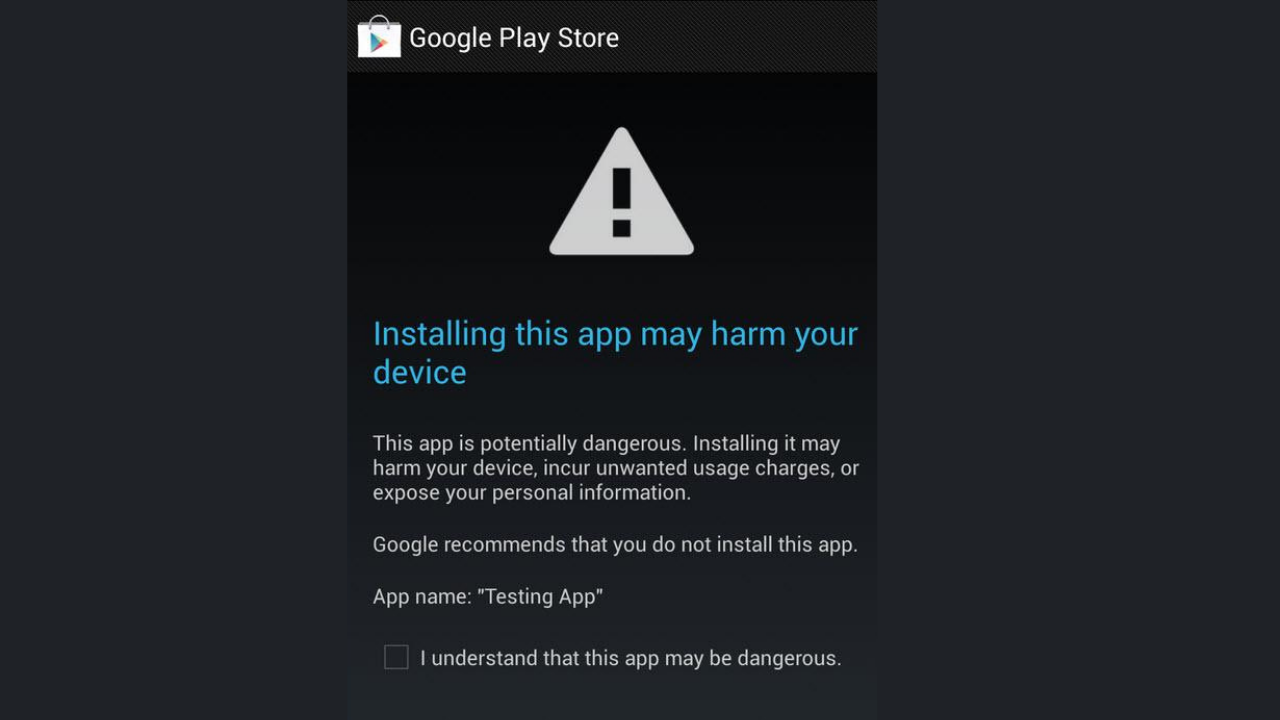
Проверьте недавно установленные приложения
Одна из самых распространённых причин заражения — приложение, установленное незадолго до этого.
Задайте себе следующие вопросы:
Действительно ли я сам установил это приложение?
Принадлежит ли оно официальному разработчику?
Скачивал ли я его не из Google Play?
Запрашивает ли оно слишком много разрешений?
Прежде чем удалять подозрительные приложения, полезно проверить, какие разрешения они имеют.
Проверьте права администратора
Некоторые вредоносные программы получают права администратора устройства, чтобы их нельзя было удалить. На большинстве телефонов этот раздел находится в настройках безопасности и называется примерно «Приложения администраторов устройства»; название пункта зависит от производителя и версии Android, поэтому вы также можете найти его, введя в поиске настроек «администратор устройства». Если у незнакомого приложения есть право администратора, сначала отзовите это разрешение, а затем удалите приложение.
Выполните актуальную проверку безопасности
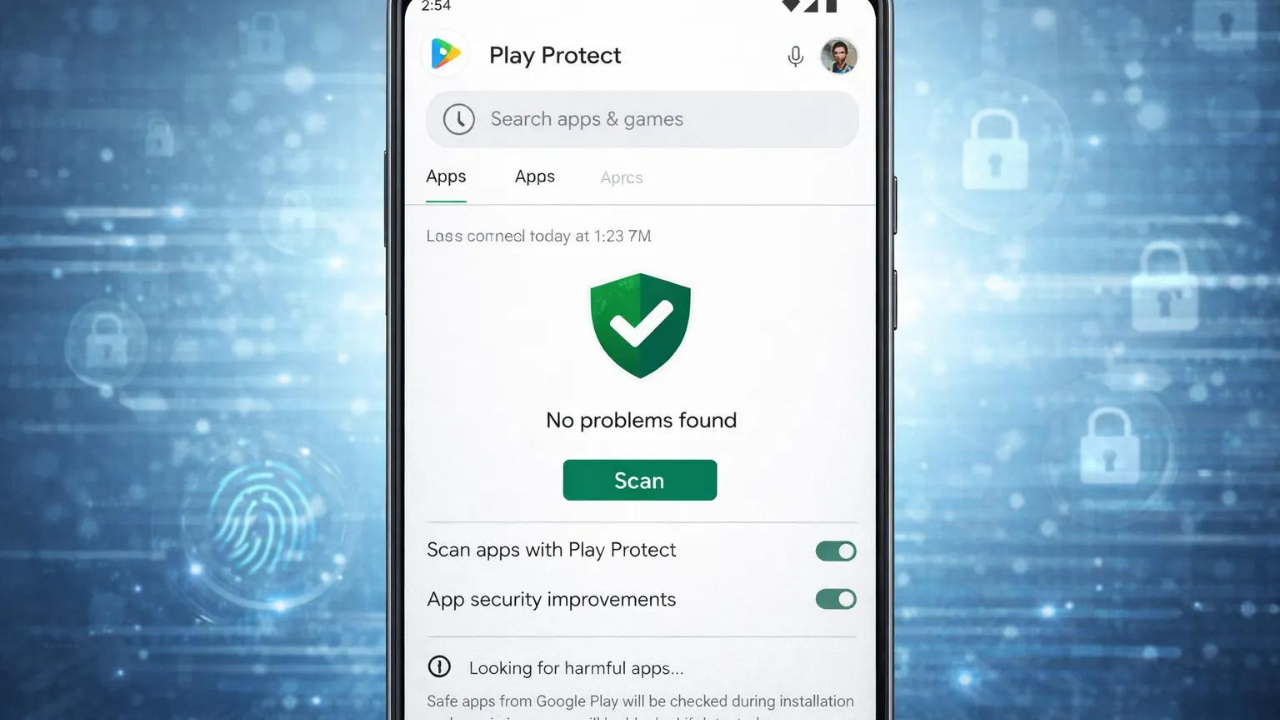
Google Play Protect — встроенный уровень безопасности Android-телефонов, включённый по умолчанию. Он проверяет приложения при установке, периодически сканирует устройство и контролирует приложения, загруженные не из Google Play. Чтобы посмотреть его состояние, откройте Google Play Store, нажмите на значок профиля в правом верхнем углу, перейдите в Play Protect и через значок настроек убедитесь, что опция «Проверять приложения с помощью Play Protect» включена. Если он найдёт вредоносное приложение, он предупредит вас уведомлением, отключит приложение или, в большинстве случаев, удалит его автоматически. Для второй проверки, если вы планируете использовать приложение безопасности, скачивайте его только из Google Play и только у известного разработчика.
Когда нужно сбрасывать телефон до заводских настроек?
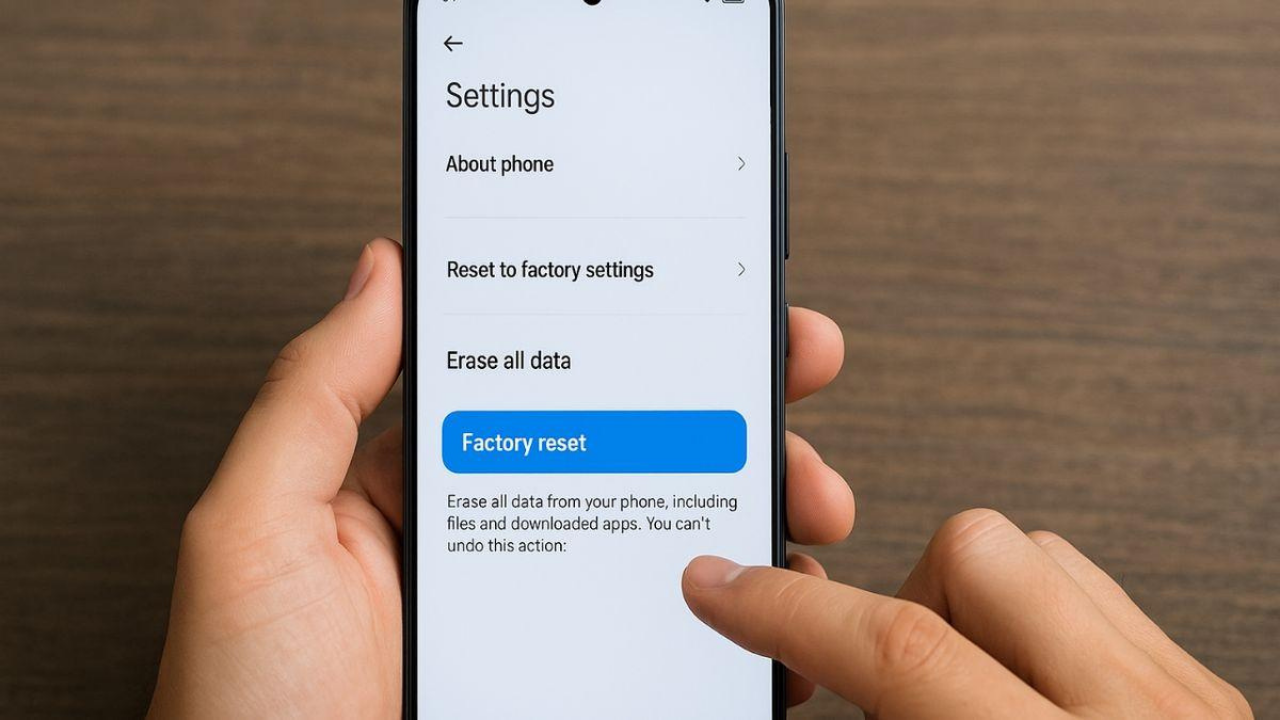
Некоторые вредоносные программы могут проникнуть даже в системные файлы. Если телефон постоянно показывает рекламу, приложения устанавливаются сами по себе или на банковских счетах замечены подозрительные операции, сброс до заводских настроек — одно из самых надёжных решений.
Однако перед этим обязательно сохраните важные данные в надёжном месте: фотографии, контакты, документы, заметки. При создании резервной копии сохраняйте только личные файлы, а подозрительные приложения не восстанавливайте.
Google предупреждает, что сброс до заводских настроек удаляет все данные на телефоне, поэтому сначала рекомендует попробовать другие решения. Перед сбросом убедитесь, что вы знаете логин и пароль от Google-аккаунта, PIN-код или графический ключ блокировки экрана. При настройке после сброса эти данные будут запрошены; если вы их не помните, вам может быть трудно снова получить доступ к телефону.
Как определить вредоносные приложения?
Вредоносные программы часто встраиваются в приложение, которое выглядит безобидно, и пользователь сам устанавливает его. Поэтому несколько простых проверок перед установкой помогут устранить большую часть рисков.
Нормально ли, что фонарик запрашивает доступ к микрофону, камере, SMS, контактам и геолокации? Нет. Запросы разрешений, не связанные с функцией приложения, следует считать важным предупреждающим знаком.
Говорят ли данные разработчика о надёжности?
Наличие приложения в Google Play Store само по себе не означает, что оно безопасно. Перед загрузкой полезно посмотреть историю приложений разработчика, отзывы пользователей, частоту обновлений и общее число установок. Приложения, набравшие всего несколько сотен установок и имеющие сотни негативных отзывов, стоит изучить внимательно.
Будьте осторожны с APK-файлами
Файлы, которыми делятся в интернете под заголовками вроде «Premium бесплатно», «Mod APK» или «Crack-версия», по-прежнему остаются одним из главных способов распространения Android-вредоносных программ.
Такие файлы могут содержать не только рекламное ПО, но и банковские трояны, шпионское ПО и программы-шифровальщики. Бесплатное на первый взгляд приложение может привести к серьёзным проблемам, вплоть до взлома банковского счёта.
Как усилить настройки безопасности Android?
Не менее важно, чем очистка от вирусов, не допустить повторения проблемы. Большинство функций безопасности Android включены по умолчанию, но пользователям всё же стоит регулярно проверять их.
Не откладывайте обновления
Google и производители телефонов добавляют не только новые функции. Выпускаемые обновления безопасности часто закрывают уязвимости, которыми пользуются киберпреступники. Мысль «обновлю в конце месяца» может оставить устройство уязвимым на несколько недель.
Не отключайте Play Protect
Некоторые пользователи отключают Play Protect, думая, что это повысит производительность. Однако эта функция анализирует установленные приложения и пытается выявлять вредоносное поведение. Хотя сама по себе она недостаточна, её считают одним из важнейших уровней безопасности Android.
Включите двухэтапную аутентификацию
Даже если телефон взломан, защита Google-аккаунта имеет большое значение. Когда двухэтапная аутентификация включена в Google-аккаунте, одного только знания пароля злоумышленникам недостаточно. Эта функция особенно защищает такие сервисы, как Gmail, Drive и Google Фото.
Достаточно ли одного Google Play Protect?
Google уже много лет развивает систему Play Protect, чтобы сделать экосистему Android безопаснее. Функция регулярно проверяет приложения, загруженные через Google Play Store, и предупреждает пользователя при обнаружении подозрительного поведения. Кроме того, через определённые промежутки времени она проверяет не только приложения из магазина, но и все остальные приложения, установленные на телефоне.
Однако Play Protect сам по себе не обеспечивает полной защиты. Главная причина — вредоносные программы постоянно изобретают новые методы. Некоторые вредоносные приложения при первой проверке выглядят безопасными, но затем через обновления добавляют вредоносный код. Другие же скрывают своё поведение, пытаясь обойти проверки безопасности.
Поэтому отключать Play Protect — неправильное решение, но и полагаться только на эту систему тоже недостаточно. Внимательность при установке приложений и поддержание хороших привычек безопасности остаются одними из самых эффективных способов защиты.
Сильные стороны Play Protect
Play Protect проверяет приложения из Google Play перед тем, как вы их установите, и периодически сканирует приложения на устройстве. Он может рекомендовать проверить приложение, загруженное не из Google Play и ранее не проверявшееся; подробности приложения для оценки на уровне кода передаются Google. Он может блокировать установку неподтверждённых приложений, запрашивающих чувствительные разрешения, которые часто используют мошенники. При обнаружении известных вредоносных приложений он предупреждает пользователя, отключает их или удаляет.
В чём его ограничения?
Так называемые атаки «нулевого дня» — новые атаки, которые ещё не распознаны системами безопасности, — могут не обнаруживаться на первом этапе. Кроме того, если пользователь сознательно игнорирует предупреждения безопасности, устанавливает APK из неизвестных источников или предоставляет приложениям ненужные разрешения, защита Play Protect может оказаться ограниченной.
Ежедневные привычки для мобильной кибербезопасности
Безопасность телефона не сводится только к установке антивируса. Ежедневные привычки использования играют гораздо большую роль в защите от вредоносных программ.
Будьте осторожны с открытыми Wi-Fi сетями
Бесплатные беспроводные сети, предлагаемые в кафе, аэропортах или торговых центрах, не всегда безопасны. Особенно рискованно проводить через общие сети чувствительные операции: банковские переводы, вход на портал госуслуг или оплату покупок. По возможности лучше использовать мобильный интернет или надёжный VPN-сервис.
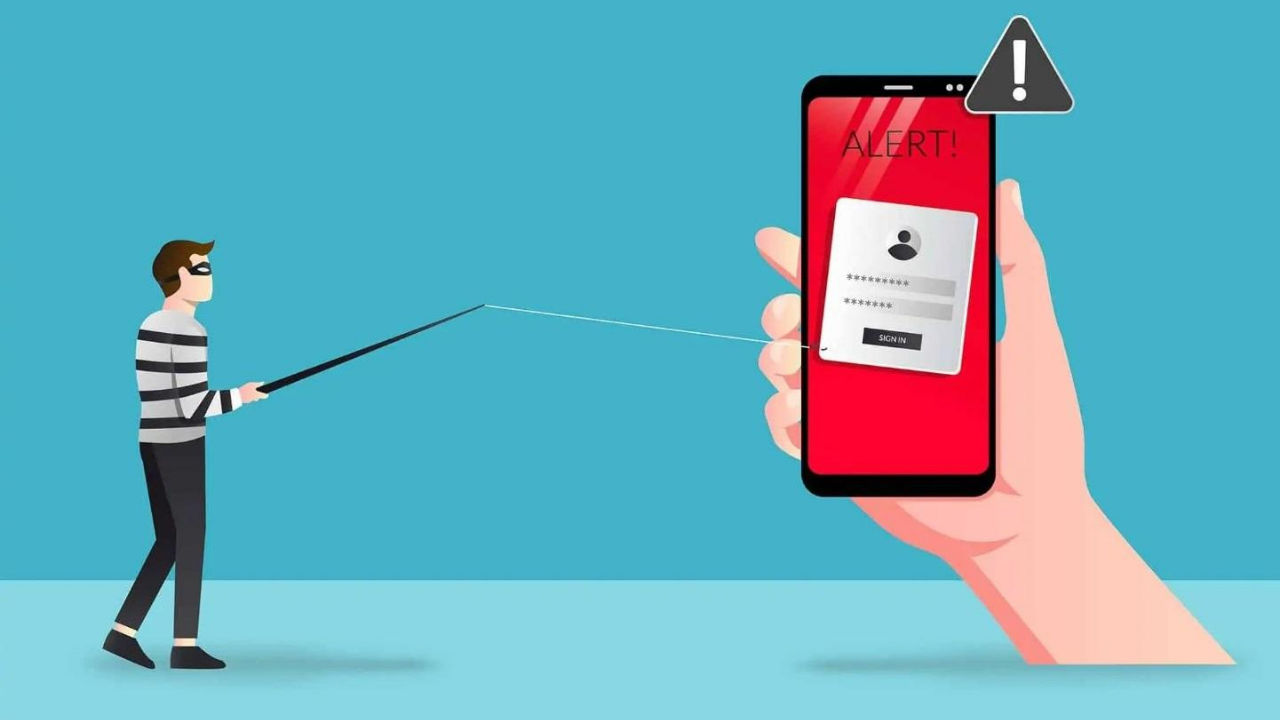
Не недооценивайте SMS и фишинговые атаки
Значительная часть мобильных атак сегодня осуществляется не с помощью вирусных файлов, а через сообщения, призванные обмануть пользователя.
«Ваша посылка не может быть доставлена.»
«Ваш банковский счёт заблокирован.»
«Нажмите, чтобы получить возврат налога.»
Подобные сообщения могут перенаправить пользователя на поддельные сайты. После перехода по ссылке введённые логин, пароль и банковские данные могут напрямую попасть к злоумышленникам. Поэтому отправителя входящих сообщений обязательно нужно проверять и не открывать подозрительные ссылки.
Регулярно проверяйте разрешения приложений
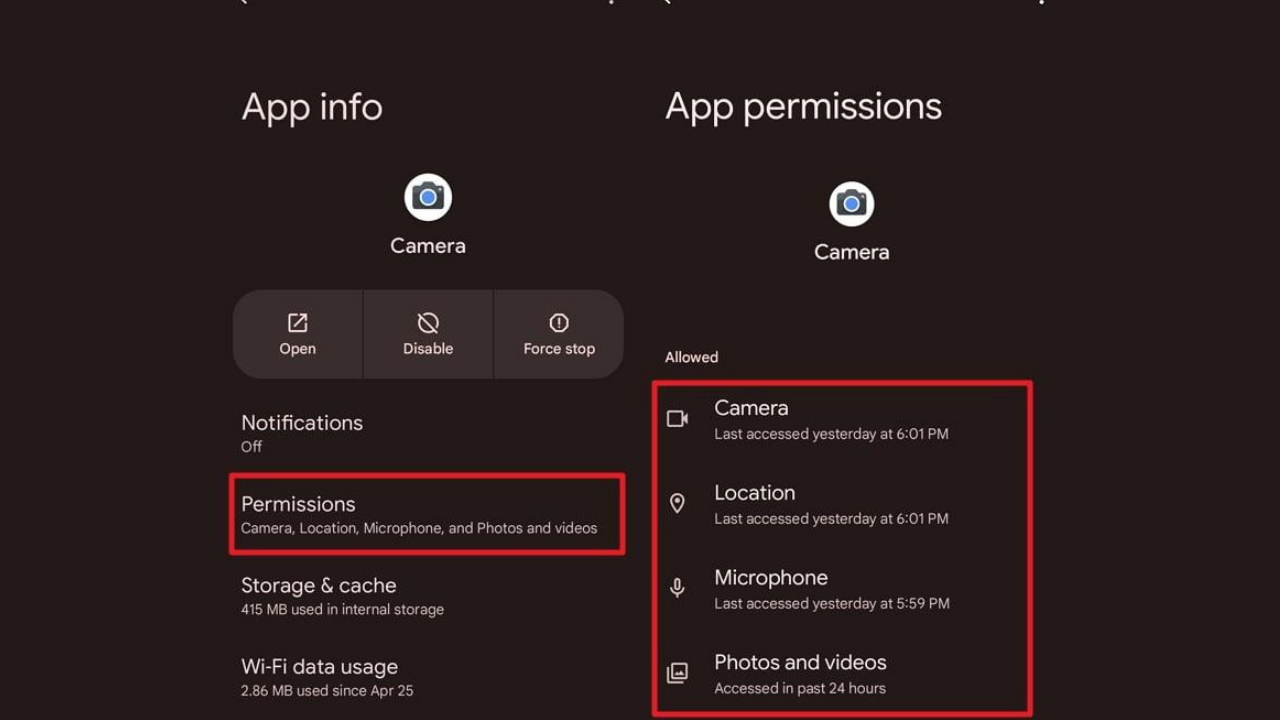
Приложение, установленное месяцы назад, может запрашивать новые разрешения после обновлений. На Android 12 и более поздних версиях в панели управления конфиденциальностью (Настройки > Безопасность и конфиденциальность или Конфиденциальность) легко увидеть, какие приложения используют камеру, микрофон, геолокацию, контакты, файлы и другие разрешения. Доступ к разрешениям неиспользуемых приложений или приложений, запрашивающих лишние права, стоит отозвать.
Часто задаваемые вопросы
Как понять, что на Android-телефоне есть вирус?
Среди самых распространённых признаков: батарея разряжается быстрее обычного, устройство постоянно нагревается, реклама открывается сама по себе, устанавливаются неизвестные приложения и резко растёт расход данных.
Можно ли очистить Android от вируса бесплатно?
Да. Удаление подозрительных приложений, проверка через Google Play Protect и обновление системы полностью бесплатны. При необходимости также можно использовать надёжные бесплатные приложения безопасности.
Полностью ли удаляет вирус сброс до заводских настроек?
Большинство вредоносных программ удаляется при сбросе до заводских настроек. Однако если вредоносные приложения будут восстановлены из резервной копии, проблема может повториться.
Достаточно ли защиты Google Play Protect?
Play Protect предоставляет надёжный уровень безопасности, но сам по себе его недостаточно. Его следует использовать вместе с безопасными привычками установки приложений и регулярными обновлениями.
Безопасны ли APK-файлы?
APK-файлы из неизвестных источников небезопасны. По возможности устанавливайте приложения из Google Play и избегайте версий «Premium бесплатно», «Mod» или «Crack». Play Protect может проверять неизвестные приложения, которые пытаются установиться из-за пределов Play, и блокировать рискованные, поэтому не отключайте его.
Почему телефон сам открывает рекламу?
Обычно это означает заражение рекламным ПО (adware). Следует проверить недавно установленные приложения и провести проверку безопасности.
Как сделать свой Android-телефон безопаснее?
Своевременная установка обновлений, включённый Play Protect, двухэтапная аутентификация, установка только надёжных приложений и регулярная проверка их разрешений существенно повышают безопасность устройства.
Как включить проверку Play Protect?
Откройте Google Play Store, нажмите на значок профиля в правом верхнем углу, перейдите в Play Protect и через значок настроек включите «Проверять приложения с помощью Play Protect». Play Protect включён по умолчанию, и Google рекомендует всегда держать его включённым.
Как включить безопасный режим на Android?
Шаги перехода в безопасный режим зависят от производителя телефона; правильные действия смотрите на странице поддержки производителя. В безопасном режиме работают только системные приложения; если проблема исчезает, её причина, скорее всего, — приложение, которое вы установили.
Как проверить обновление безопасности Android?
В разделе Настройки > О телефоне > Версия Android вы можете увидеть дату последнего обновления безопасности Android. Новые обновления можно проверить на экране Настройки > Система > Обновление ПО; названия пунктов меню могут отличаться в зависимости от производителя.
АвторWeave Robotics Ev Robotu Isaac 1’i Tanıttı

Gemini Android Auto Kullanıcılarını Neden Kaybediyor?