



Ненужные службы Windows замедляют ваш компьютер?
Переведено автоматически
 Автор
Одна из самых частых проблем пользователей компьютеров — снижение производительности системы со временем. Новый компьютер в первые дни работает очень быстро, но через месяцы или годы можно заметить, что загрузка занимает больше времени, программы реагируют медленнее и общая работа становится заметно медленнее. Многие пользователи считают, что причина только в недостаточной аппаратной мощности, однако службы, которые операционная система запускает в фоновом режиме, также существенно влияют на производительность.
Windows использует множество служб, чтобы выполнять сотни различных задач. Часть из них необходима для базовых функций системы. Но некоторые службы нужны только пользователям, которые пользуются определёнными возможностями. Если неиспользуемые службы постоянно работают, они могут увеличивать нагрузку на процессор, оперативную память и диск.

На этом этапе многие пользователи начинают искать информацию о ненужных службах Windows. Действительно ли неиспользуемые службы могут замедлять компьютер? Какие службы можно безопасно отключить? На что нужно обратить внимание при оптимизации Windows? Давайте разберём детали.
Что такое службы Windows?
Службы Windows — это компоненты, работающие в фоновом режиме, которые автоматически запускаются при старте операционной системы или при выполнении определённых условий. Пользователь напрямую их обычно не видит, но они обеспечивают работу многих функций системы.
Например, службы печати, службы управления сетевыми подключениями, службы обновлений и компоненты безопасности входят в эту структуру. Многие службы постоянно активны, и пользователь даже не замечает их работы.
Современные версии Windows по умолчанию включают значительное количество служб, поскольку они рассчитаны на разные потребности пользователей. Однако каждый пользователь не использует все эти возможности. Поэтому некоторые службы могут создавать избыточную нагрузку на ресурсы.
Особенно заметно это становится на старых компьютерах или устройствах с ограниченными характеристиками. Сокращение неиспользуемых служб в некоторых случаях позволяет более эффективно распределять системные ресурсы.
Как ненужные службы Windows влияют на производительность?
Каждая служба, работающая в фоновом режиме, потребляет определённый объём системных ресурсов. Даже небольшая нагрузка от каждой из них со временем может суммироваться и влиять на общую производительность.
Особенно на компьютерах с небольшим объёмом оперативной памяти ненужные службы могут занимать значительную часть памяти. В результате объём ресурсов, доступных для активных приложений, уменьшается.
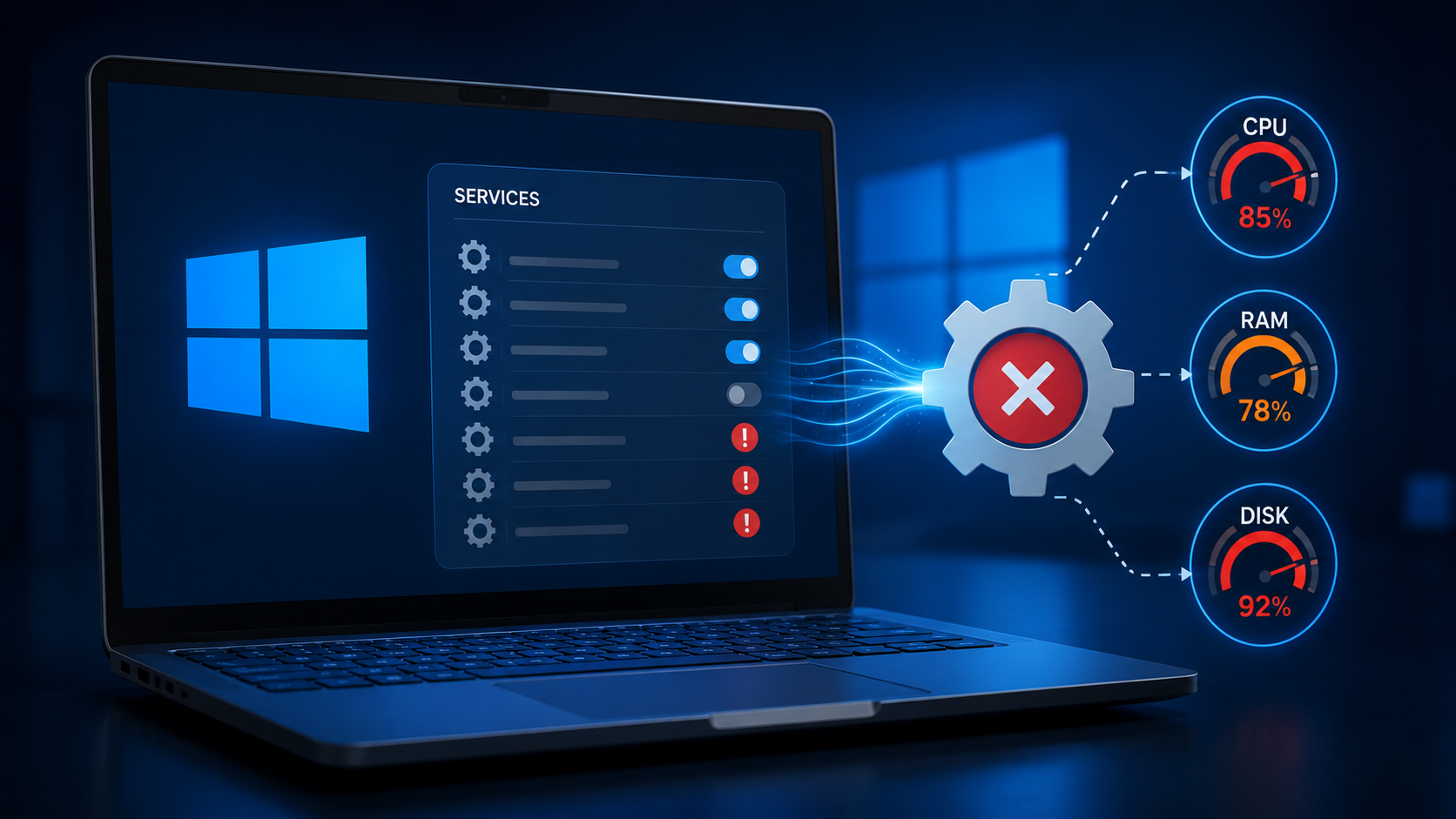
Некоторые службы также регулярно обращаются к диску. Это особенно заметно на системах с традиционными жёсткими дисками, где такие обращения могут приводить к ощутимому снижению скорости работы.
Загрузка процессора тоже играет важную роль. Современные службы, как правило, работают с небольшой нагрузкой на процессор, но при большом количестве активных служб общая нагрузка может возрасти. Поэтому пересмотр ненужных служб часто рекомендуют как один из способов повышения производительности Windows.
Какие службы Windows могут быть ненужными?
Важно понимать, что ненужные службы у каждого пользователя могут быть разными. Служба, которая не нужна одному пользователю, может быть критически важной для другого.
Например, для людей, которые не используют принтер, служба Print Spooler может быть ненужной. Однако для пользователей, регулярно печатающих документы, отключение этой службы приведёт к потере функциональности.
Аналогично, люди, не использующие Bluetooth-устройства, могут отключить службы поддержки Bluetooth. Но пользователям беспроводных наушников или мыши эти службы необходимы.
Некоторые службы, которые могут рассматривать пользователи:
Print Spooler (если принтер не используется)
Fax
Bluetooth Support Service
Remote Registry
Windows Insider Service
Downloaded Maps Manager
Службы Xbox
Touch Keyboard Service (если сенсорный экран не используется)
Отключение этих служб в отдельных сценариях может снизить потребление ресурсов.
Какие ещё способы повышения производительности Windows существуют?
Оптимизация служб полезна, но это не единственный фактор, влияющий на производительность. При ускорении работы компьютера стоит рассматривать и другие методы.
Прежде всего важно проверить программы автозапуска. Ненужные приложения, которые запускаются вместе с компьютером, могут значительно увеличить время загрузки.

Регулярная очистка накопителя также помогает поддерживать производительность. Временные файлы, неиспользуемые приложения и лишние данные могут расходовать системные ресурсы.
Использование актуальных драйверов тоже может положительно сказаться на работе системы. Особенно важно поддерживать в актуальном состоянии драйверы видеокарты и чипсета. Переход на SSD — одно из самых эффективных решений для повышения производительности. Даже на старом компьютере замена традиционного диска на SSD может дать заметный эффект.
Распространённые ошибки при ускорении компьютера
Некоторые действия, предпринятые с целью повышения производительности, могут дать противоположный результат.
Например, пакеты для массовой оптимизации из интернета или неизвестное программное обеспечение могут вносить неконтролируемые изменения в систему. Это может привести не только к проблемам с производительностью, но и к угрозам безопасности.
Аналогично, попытка отключить все службы — неверный подход. Для корректной работы Windows необходимо множество служб.
Некоторые пользователи также предпочитают полностью отключать обновления. Однако это может помешать устранению уязвимостей безопасности и в долгосрочной перспективе привести к более серьёзным проблемам. Поэтому оптимизацию следует проводить осознанно и под контролем.
Управление службами в Windows 11 и Windows 10
В Windows 10 и Windows 11 управление службами работает очень похожим образом.
Пользователи могут открыть окно управления службами, введя в меню «Пуск» "Hizmetler" или "Services". Там можно посмотреть текущее состояние служб и изменить их типы запуска.
Обычно доступны следующие типы запуска:
Автоматически
Автоматически (отложенный запуск)
Вручную
Отключено
Часто более безопасным вариантом, чем полное отключение службы, является перевод её в ручной режим. Тогда служба будет запускаться только при необходимости.
Такой подход может обеспечить более сбалансированный результат как с точки зрения производительности, так и стабильности системы.
Как может измениться управление службами Windows в будущем?
В последние годы Microsoft внедряет улучшения, чтобы сделать службы Windows более эффективными. Современные операционные системы всё лучше управляют неиспользуемыми службами.
С распространением систем оптимизации на основе искусственного интеллекта управление службами в будущем может стать более автоматизированным. Операционная система, анализируя привычки пользователя, сможет оптимизировать невостребованные службы в фоновом режиме.
Такой подход может повысить производительность и снизить энергопотребление. Особенно заметной выгодой это может стать для ноутбуков с точки зрения времени работы от батареи.

Оптимизация Windows в будущем, вероятно, будет во многом происходить автоматически, без необходимости вмешательства пользователя.
Ненужные службы Windows в некоторых случаях могут негативно влиять на производительность компьютера. Особенно на маломощных системах сокращение неиспользуемых служб может обеспечить более эффективное использование ресурсов.
Однако отключать любую службу без разбора не стоит. Назначение служб нужно хорошо понимать, и изменения следует вносить только для тех компонентов, которые действительно не нужны.
При повышении производительности Windows, помимо оптимизации служб, стоит рассмотреть настройку автозапуска, очистку накопителя, обновление драйверов и переход на SSD.
При правильном применении оптимизация Windows может помочь компьютеру работать быстрее и плавнее. Но стабильность системы и безопасность всегда должны оставаться приоритетом.
Часто задаваемые вопросы
Замедляют ли ненужные службы Windows компьютер?
Да. Неиспользуемые службы могут расходовать оперативную память, ресурсы процессора и диска. Особенно заметно это на маломощных системах.
Какие службы Windows можно безопасно отключить?
Это зависит от потребностей пользователя. Для тех, кто не пользуется принтером, может подойти Print Spooler, а для тех, кто не использует Bluetooth, — службы Bluetooth.
Насколько оптимизация Windows повышает производительность?
Итоговый эффект зависит от характеристик системы. Особенно на старых компьютерах сокращение ненужных служб может дать заметное ускорение.
Правильно ли отключать все службы Windows?
Нет. Многие службы необходимы для корректной работы операционной системы. Необдуманные изменения могут привести к сбоям.
Как управлять службами в Windows 11?
Откройте окно «Службы» через меню «Пуск» и измените состояние служб или их параметры запуска.
Какой самый эффективный способ ускорить компьютер?
Чаще всего наиболее эффективными считаются переход на SSD, отключение ненужных программ автозапуска и регулярное обслуживание системы.
Повышает ли отключение обновлений Windows производительность?
В краткосрочной перспективе могут быть небольшие улучшения, но с точки зрения безопасности и стабильности это не рекомендуется. Лучше оставлять обновления включёнными.
АвторXiaomi 18 Pro Sızıntıları: Yapay Zeka Özellikleri Geliyor


Türkiyenin En İyi Yapay Zeka Platformları